
チラシ制作でQRコードを載せるなら、読んだ人に何をしてほしいかを先に決めましょう。ホームページのトップへつなぐだけでは、紙面で見たサービスを探し直す場合があります。相談、予約、商品確認などの目的を整理し、チラシの説明と移動先の情報をそろえることが、行動しやすい案内を作るポイントです。

認知を広げる、詳しい内容を読んでもらう、相談を受け付けるなど、主な目的を一つ決めます。一枚に多くの行動を並べると、どこから始めるか迷う場合があります。紙面には興味を持つための情報を、移動先には判断と手続きに必要な情報を用意してください。読み手が準備できる内容も考えて構成します。
サービスや商品の理解が必要な場合は、その内容を説明するページへ案内します。チラシと同じ名前や写真が見えると、目的のページを開いたかを確認しやすくなります。料金条件、対象、対応範囲、進め方など、紙面で省いた情報を補います。関係のない情報が先に並ばないよう、ページの入口を整理してください。
内容を理解した方に手続きをしてもらう場合は、何を予約する画面かが分かるようにします。選ぶ項目、必要な情報、受付後の流れを案内してください。送信だけで確定するのか、担当者の確認が必要かも整理します。チラシに載せた条件と、予約画面で選べる内容が一致しているかを確認しましょう。
具体的な内容を聞いてから提案するサービスでは、相談の窓口へつなげる方法があります。どんな相談を受け付けるか、何を入力すればよいかを説明します。まだ詳しい内容が決まっていなくても相談できるなら、そのことを案内してください。チラシを見た相談だと分かる受付方法も、運用に合わせて考えます。
「詳しくはこちら」だけでなく、何を確認するかが分かる言葉を付けます。「料金と対応範囲を見る」「予約内容を確認する」など、実際の移動先に合わせてください。複数のコードを置く場合は、役割の違いを明確にします。主な行動を目立たせ、補足の情報と同じ強さで競合させないことが大切です。
QRコードを使えない方への連絡方法も考えます。電話での受付が可能なら、その窓口と対応する内容を文字で案内してください。住所や営業時間など、来店前に必要な基本情報は紙面でも確認できるようにします。Webへ任せる内容と、チラシに残す情報を分けることで、案内を読みやすくできます。
コードの周囲に余白を用意し、原寸の印刷物で読み取れるかを確認します。紙の光沢、折り目、配置する場所などによって扱いにくくならないかも見てください。コードを装飾する場合は、見た目だけで判断せず、実際に使える状態かを試します。読み取った後に、意図したページが開くことも確認しましょう。
移動先はスマートフォンで、本文を読むところから申し込みまで操作します。入力欄が小さい、必要なボタンが分かりにくいなど、紙面だけでは気づけない問題を確認できます。チラシを見て興味を持った方が、移動後に探し直さず進める構成かを点検してください。受付メールと次の案内まで一連の流れを確認します。
チラシは配布した後に紙面を修正できません。期間限定の案内なら、終了後に移動先で何を説明するかも決めておきます。サービス名や料金が変わったときは、古いチラシを持つ方が迷わない案内を考えてください。移動先を管理する担当者と、受付する担当者が同じ情報を共有することが重要です。
QLOCANはデザイン35年・Web25年の経験をもとに、チラシ制作とWebへの案内を合わせて考えます。目立つ紙面を作るだけでなく、興味を持った後に確認する内容と相談する方法を整理します。コードの目的、移動先、受付の運用をそろえ、読み手が次の行動へ進める案内へ整えます。
店舗のSNS制作では、きれいな写真を並べるだけでなく、来店前のお客様が知りたいことを見せることが大切です。商品、店内、利用場面、アクセスなど、投稿の役割に合わせて素材を集めましょう。同じ写真を繰り返す前に、何を伝える投稿なのかを決めると、写真の選び方が明確になります。
商品を紹介する投稿なら、特徴が確認できる写真を優先します。来店前の不安を減らしたいなら、入口や店内、利用の流れが役立ちます。雰囲気を伝える写真と、判断するための写真は役割が違います。一枚ですべてを説明しようとせず、投稿ごとに主題を選びましょう。
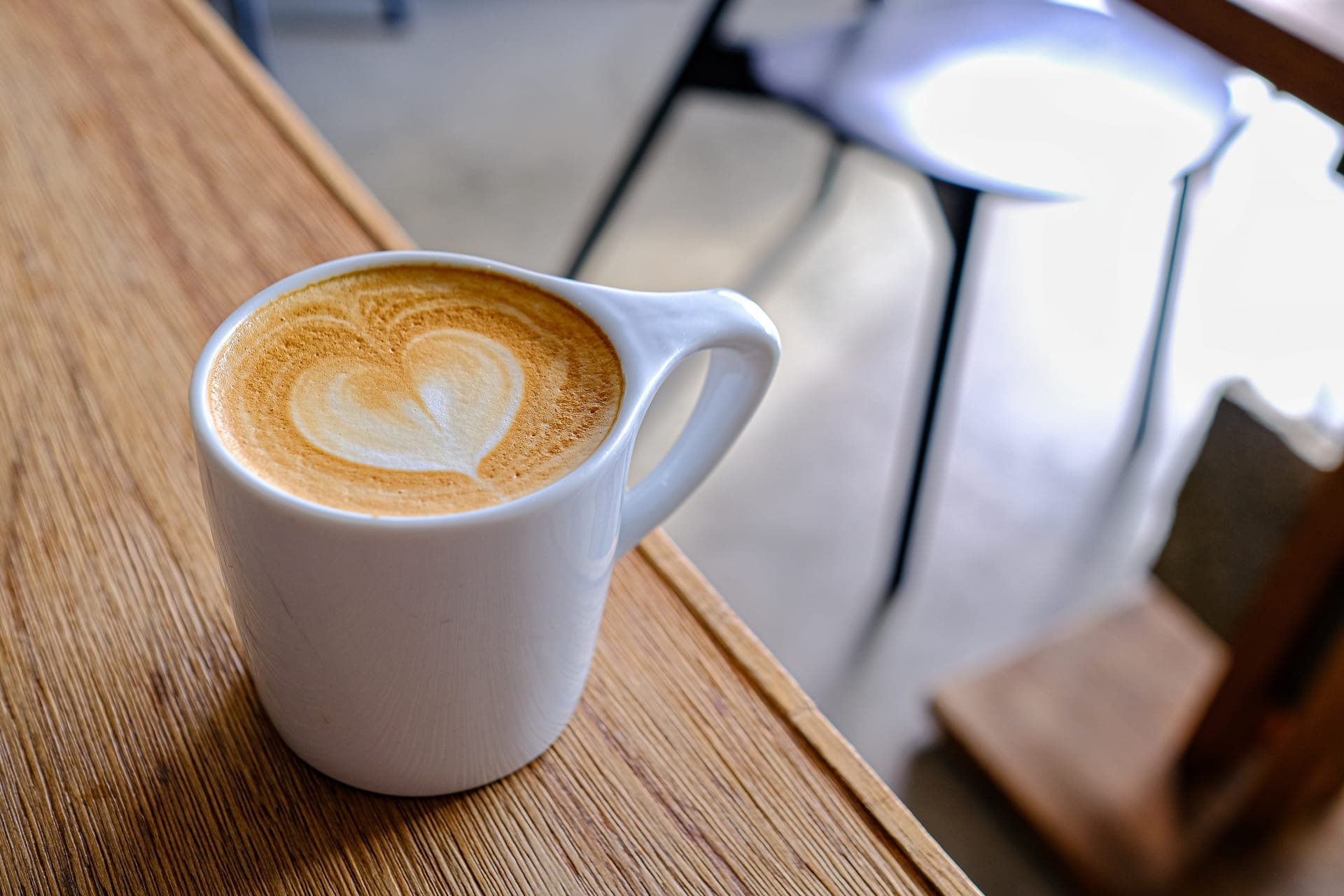
例えばカフェなら、飲み物の写真だけでなく、席の様子、提供されるサイズ、注文方法なども素材になります。写真と本文で別の話をしていないかを確認してください。画像を見て期待した内容が、説明や実際のサービスと一致すると、来店の検討を助けられます。
全体、細部、使用中など、伝えたい特徴に合わせて撮ります。実物の色や大きさを大きく変える加工は避け、掲載する商品が現在提供できるものかも確認しましょう。複数の商品を並べる場合は、どれを紹介する投稿なのかが分かる構図にします。
お客様がどんな場面で使えるかを示す素材を集めます。飲食店ならテーブル上の様子、サービス業なら準備や説明の場面などが考えられます。人物を掲載するときは許可を確認してください。演出した写真を実際のお客様の声や利用実績のように見せないことも大切です。
店舗の外観、入口、店内、駐車場からの道順は、初めての来店を助ける情報です。外観が分かりにくい店舗では、看板と入口の位置が見える写真を用意します。営業時間やアクセスを案内する投稿と組み合わせ、以前の店名や古い入口の写真が残っていないかも点検しましょう。
撮影前に投稿したい内容を一覧にすると、必要な素材をまとめて用意できます。商品の全体と細部、横長と縦長、文字を置ける余白のある写真を撮っておくと、用途に合わせて選べます。ただし同じ写真の切り抜きだけで投稿を増やさず、内容に合う場面を準備してください。
撮影時は背景の不要な物、反射、影、商品の汚れを確認します。明るさや色を後から整える場合も、実物との差が大きくならないようにします。料理や商品が入れ替わる店舗では、名称と撮影日を控えておくと、素材が今も使えるか判断しやすくなります。
写真の上に文章を詰め込むと、商品や店内が見えにくくなります。画像内は主題と必要な情報を短くまとめ、詳しい説明は本文で補う方法を考えましょう。料金や条件を載せるときは、小さすぎる文字にせず、スマホで実際に読めるかを確認します。
複数枚の投稿なら、最初に興味を持ってもらい、次に特徴や利用方法、最後に来店への案内を置くなど、役割を分けられます。各ページが同じ説明の繰り返しになっていないかを見てください。見た目を統一しながら、写真の内容には変化をつけると、主題を伝えやすくなります。
撮った写真は商品名、場所、撮影日などで分類します。公開可能か、使える媒体は何か、写っている商品の提供期間はいつまでかも確認できるようにしてください。担当者が変わっても使える素材と使えない素材を判断できることが、継続した運用につながります。
同じ写真ばかりになる原因が素材不足なら、投稿数だけを増やす前に撮影の計画を見直します。季節の変化、新しい商品、仕事の工程、よく聞かれる質問などから撮影テーマを考えましょう。無理に毎回新しい演出を作るより、実際の店舗で説明できる内容を増やします。
反応を見るときは、見られた回数に加え、問い合わせや来店前の質問も確認します。どの商品が気になったか、何の情報が不足していたかを接客で聞けると、次の素材を考える材料になります。少ない件数で効果を断定せず、投稿の主題と反応の関係を継続して見てください。
QLOCANはデザイン35年・Web25年の経験をもとに、SNS制作とホームページの情報発信をつなげて考えます。投稿の目的に合う写真を選び、来店前の疑問に答える内容へ整えます。手元の素材と伝えたい商品を整理することから始めましょう。
名刺制作では、載せられる情報をすべて入れるより、初対面の相手に何を覚えてほしいかを考えましょう。名前と連絡先に加えて、どんな仕事をしているかが分かると、後から相談するきっかけになります。表と裏の役割を分け、詳しい情報はWebへつなげることで、小さな紙面でも伝える内容を整理できます。

交流会、商談、店舗での接客など、主に使う場面を考えます。相手が事業を知らない場面では、屋号だけで仕事を理解できない場合があります。肩書きやサービスの説明を、相手が分かる言葉へ整えてください。複数の事業を扱う場合も、すべてを同じ強さで並べる前に、相談してほしい仕事を決めます。
氏名、屋号、役割、連絡先など、相手がすぐに確認する情報を優先します。文字の大小と余白で順番を付け、どこから読めばよいかが分かる構成にしてください。肩書きが多い場合は、仕事の説明に必要なものを選びます。電話やメールを複数載せるなら、どの窓口へ連絡するかを区別できるようにします。
提供するサービス、相談される課題、対応する範囲などを短く説明します。長い会社案内を縮めて詰め込むより、相手が話を思い出せる内容を選んでください。サービス名を並べる場合も、分類と順番をそろえます。初めて読む人が何を頼めるかを理解できるか、社内以外の方に読んでもらう方法も使えます。
QRコードには、何を確認できるかを添えます。会社案内、実績、問い合わせなど、移動先の役割を示してください。複数のコードがある場合は、どれを読めばよいか迷わない配置にします。コードだけで連絡方法を示すのではなく、基本の窓口を文字でも記載すると、後から確認しやすくなります。
社内の専門用語だけでは、サービスの内容が伝わらない場合があります。何を作るか、どんな場面で使うか、どの課題を相談できるかを短く説明しましょう。抽象的な強みを多く並べるより、具体的な仕事が分かる言葉を選びます。大きな成果を約束する表現を加える前に、実際に提供する対応と一致するかを確認してください。
多くの事業を扱う場合は、関連する仕事をまとめると読みやすくなります。Web、印刷物、情報発信など、相手が相談を考える区分に整理できます。業種によって渡す名刺を変える方法もありますが、まずは共通の名刺で伝える中心を決めましょう。掲載する内容と、商談で説明する内容をそろえることが大切です。
パソコンで拡大して読めても、実際の名刺では文字が小さく感じる場合があります。原寸で出力し、氏名、電話、メール、事業説明を確認します。細い文字や淡い色の文字が背景に埋もれていないかも点検してください。装飾を増やす前に、必要な情報を無理なく読める大きさと余白を確保しましょう。
QRコードは原寸の状態で、実際のスマートフォンから読み取ります。開いたページに必要な情報があるか、表示が崩れていないかも確認してください。端に近い文字や図形が、印刷後に読みづらくならないかを制作担当と点検します。紙や印刷方法で見え方が変わる点も、用途に合わせて相談します。
氏名、屋号、肩書き、電話番号、メール、URLを元の情報と照合します。見た目が整っていても、連絡先が誤っていれば相談を受けられません。修正したデータと入稿するデータが同じかも確認してください。担当が変わったときやサービスを見直したときは、名刺とWebの説明を一緒に更新します。
QLOCANはデザイン35年・Web25年の経験をもとに、名刺制作とWebでの案内を合わせて考えます。紙面では仕事を思い出すための情報を整理し、詳しい内容は確認しやすいページへつなげます。表裏の役割と情報の順番をそろえ、初対面の相手が相談先を判断できる名刺へ整えます。
LP制作で問い合わせフォームの項目数に、すべてのサービスに共通する正解はありません。大切なのは、相談を受け付ける段階で本当に必要な情報に絞ることです。詳しい見積もりに必要な項目を最初からすべて求めると、まだ検討中の人には負担になります。相談の目的と受付後の対応から、入力内容を決めましょう。
まずフォームの目的が、質問を受けることなのか、予約を確定することなのか、契約の申し込みなのかを整理します。相談段階では連絡先と相談内容が分かれば対応できる場合があります。一方、予約では希望日時や利用内容が必要になります。受付後の実務に合わせて項目を選んでください。
例えば店舗の集客相談で、最初から広告の配信条件やサイトの詳細仕様を必須にすると、分からない人は入力を止めてしまいます。困っていることを短く書ける欄を用意し、詳細は担当者とのやり取りで確認する方法もあります。入力する人の知識に合わせた言葉を使いましょう。
項目ごとに、最初の返事に必要か、後から確認できるかを分けます。担当部署を選ぶための情報は必要でも、会社の詳しい沿革まで最初に求める必要はないかもしれません。情報を集めたいという理由だけで項目を増やさず、受信した担当者がどう使うかを確認してください。
必須項目には分かりやすい表示を付け、任意項目は未入力でも送信できるようにします。予算や時期が決まっていない相談では、「未定」と答えられる選択肢が役立ちます。実態に合う回答がないために適当な数字を入力させると、受付後の認識がずれる原因になります。
自由記入欄には、相談内容の短い例を添えます。入力例はサービスに合う内容にし、長い文章を書かなければならない印象を与えないようにします。電話番号や日付に指定の形式がある場合は、入力前に示してください。送信時に初めて条件が分かると、やり直しが増えます。
画面の見た目だけでなく、スマホで名前から送信まで操作して確認します。入力欄の幅、文字の読みやすさ、選択肢の押しやすさ、キーボードの表示を見てください。項目の説明が長すぎると、入力欄を探しにくくなる場合があります。必要な補足は対象の項目の近くに置きます。
エラーが出たときは、どの項目をどう直すか分かる案内にします。入力済みの内容が消えると負担が増えるため、修正後も内容を確認できるかを点検しましょう。ブラウザや端末によって操作感が違う場合があるので、主なお客様が使う環境でも試すと気づきが増えます。
相談を受け付けるフォームには「相談内容を送信する」など、実際の行動に合う言葉を使います。送信しても予約が確定しない場合は、そのことを事前に説明してください。LPの案内、フォームの見出し、ボタン、完了画面で目的が変わらないように整えます。
送信後は受付できたことと、次の対応を案内します。担当者の確認が必要なら、その流れを明示しましょう。返信時期を載せる場合は実際に守れる範囲で設定します。自動返信だけで対応が終わったように見せず、担当者からの返事があるかも分かる文章にしてください。
公開前にテスト送信し、担当者へ通知が届くか、返信先が正しいかを確かめます。複数人で対応するなら、担当と確認方法を決めて重複返信を防ぎましょう。問い合わせの内容を確認せずに項目を削ると、受付側の作業が増える場合もあります。入力する人と担当者の両方から考えることが大切です。
フォームの改善を判断するときは、送信数だけでなく、対応できた相談の内容も確認します。短い期間や少ない件数では結果が動きやすいため、一度の変更で断定しないようにします。入力開始と完了の状況を見られる環境では、実際の受信件数と照合し、計測漏れにも注意してください。
既存のフォームを見直すなら、各項目の使い道を一覧にして、必須の理由を確認しましょう。説明が分かりにくい項目や、相談時に決まっていない項目から改善できます。削減すること自体を目的にせず、問い合わせ後に必要なやり取りが進む構成にします。
QLOCANはデザイン35年・Web25年の経験をもとに、LP制作と問い合わせの導線を一緒に整理します。ページで伝える内容、入力項目、受付後の対応をそろえ、お客様が相談を始めやすい仕組みへ整えていきましょう。
ロゴ制作を依頼するときは、好きな色や形だけでなく、事業の特徴と使う場所を伝えましょう。お客様にどう覚えてほしいか、どんな場面で表示するかが分かると、制作する方向を共有しやすくなります。最初から完成したイメージを用意する必要はありません。現在の事業を説明できる情報から整理することが、依頼の準備になります。

何を提供し、誰のどんな課題に対応するかを書き出します。社内では当たり前の特徴も、制作担当には伝わっていない場合があります。商品やサービスの内容、相談される理由、大切にしている対応を具体的に説明してください。抽象的な理念だけでなく、普段の仕事が分かる資料があると、デザインの判断材料になります。
初めて知る方、既存のお客様、取引先など、主に誰が見るかを確認します。同じ事業でも、店舗の看板と法人向け資料では見る場面が違います。年齢や好みだけで対象を決めつけず、どのような状況でサービスを選ぶかを考えてください。ロゴから受け取ってほしい印象と、実際の事業の姿が一致しているかも確認します。
正式な名称、英字表記、読み方を確定します。略称を使うなら、正式名称との関係を整理してください。ロゴの案が決まった後に名前を変更すると、文字の配置から見直す場合があります。社内資料やWebで使っている表記も確認し、制作に使う名称を一つにそろえます。記号や大文字の扱いも共有しておきましょう。
ホームページ、SNS、名刺、看板、商品ラベルなど、予定している使用場所を一覧にします。小さく表示する場面や、横長のスペースに入れる場面も伝えてください。カラーだけでなく一色で使う予定があるかも確認します。使用条件を先に共有すると、見栄えと実際の使いやすさを合わせて検討できます。
参考にしたい例を用意するなら、どこに魅力を感じるかを説明します。文字が読みやすい、余白が落ち着いているなど、理由が分かると方向を共有しやすくなります。特定のデザインをそのまま再現する依頼にはせず、自社の事業と合う要素を考えてください。避けたい印象についても、理由を添えて伝える方法が使えます。
関係者の好みが違う場合は、事業の目的と使用条件に戻って整理します。全員の好きな要素を足していくと、形が複雑になる場合があります。判断する基準を先に決め、誰が最終確認するかを共有してください。修正の意見は一つにまとめ、制作担当へ矛盾する指示が届かないようにします。
案を大きな画面で見るだけでなく、名刺やSNSなど、使う大きさに近い状態でも確認します。小さくしたときに名前を読めるか、線が細くなりすぎないかを見てください。明るい背景と暗い背景、一色の表示なども相談します。一つの画像で判断を終えず、主要な使用条件に対応できるかを確認しましょう。
マークと文字を組み合わせる場合は、横向き、縦向き、マークだけの使用が必要かを整理します。すべての組み合わせを増やすより、実際に使うものを決めます。納品されるデータの形式と、自社で扱う方法も確認してください。Web用と印刷用で必要なデータが違う場合は、担当する方と共有しておくと運用を進めやすくなります。
ロゴを伸ばして変形したり、読みにくい背景へ置いたりしないよう、基本の使用ルールを共有します。色、周囲の余白、使うデータの場所をまとめると、担当者が変わっても扱いやすくなります。外部の印刷会社や制作会社へ渡すときも、確定したデータを使ってください。最新版を保管する担当者を決めておきます。
QLOCANはデザイン35年・Web25年の経験をもとに、ロゴ制作とWeb、印刷物での展開を合わせて考えます。名前、事業の特徴、使う場所を整理し、提案を判断する基準を共有します。見た目の好みだけで決めず、長く使う場面を想定しながら、事業に合うデザインへ整えていきましょう。
AI検索対策を考えるときも、まずお客様の質問に正確に答える情報を整えることが大切です。FAQでは質問ごとに答えと条件を整理し、会社やサービスの実態が分かるようにします。特定の書き方だけでAIの回答に必ず採用されるとは言えませんが、読み手が判断しやすい情報は日常の問い合わせ対応にも役立ちます。
問い合わせ、商談、接客で繰り返し説明している内容を集めます。会社が宣伝したいことを質問の形にするだけでは、お客様の疑問に答えられません。料金、対応範囲、依頼方法、準備するもの、変更の扱いなど、検討時に迷いやすい内容を優先しましょう。
質問は一つずつ具体的にします。「サービスについて」より「原稿がなくてもホームページ制作を相談できますか」のほうが、何を答えるページかが明確です。似た質問は整理し、同じ回答を大量に繰り返さないようにします。実際の相談の言葉を参考にすると、専門用語に偏りにくくなります。
回答の冒頭では、質問に対する結論を簡潔に示します。原稿がなくても相談できるなら、そのことを先に書き、必要な資料や進め方を続けます。長い会社紹介から始めると、読者が答えを探す負担が増えます。一つの質問に複数の話題を入れすぎないことも大切です。
「対応できます」とだけ書くと、すべてのケースで同じ条件だと受け取られる場合があります。対象地域、追加作業、納期、見積もりが必要な範囲などを具体的に補いましょう。金額を示す場合は、含む内容と別途費用が生じる条件を近くに置き、判断に必要な説明を離しすぎないようにします。
FAQだけでは説明しきれない内容は、サービスや実績のページへ案内します。リンクの文言には、移動先で何を確認できるかを書いてください。FAQ、サービス紹介、料金案内で内容が食い違っていないかも確認します。読者が同じサイト内で別の答えを見つけると、不安につながります。
屋号、所在地、対応地域、連絡先、提供サービスの表記を統一します。名称変更や事業の追加があったときは、古いページにも情報が残っていないかを確認してください。会社の紹介と、個別サービスの説明を明確に分けると、誰が何を提供するのかを理解しやすくなります。
実績や経験を載せる場合は、確認できる内容を使います。お客様の名前や制作例は公開可能かを確かめ、数字には必要な背景を添えましょう。一般的な情報と自社の方針が混ざる文章では、どちらの説明かが分かる表現にします。読み手が根拠を確認できることを重視してください。
見出しにはページの主題を示し、本文は読みやすい段落に分けます。SEO、GEO、LLMOという言葉を繰り返すために、不自然な文章を増やす必要はありません。質問と回答の関係、サービス名、条件が明確かを確認しましょう。用語を使うときは、初めて読む人にも意味が伝わるように説明します。
図や画像で説明する場合も、大切な内容は文字で確認できるようにします。画像だけに料金や条件を入れると、スマホで読みにくい場合があります。代替テキストは画像の内容に合わせ、検索用の言葉を無理に並べないようにしてください。読みやすさを優先して情報を整理します。
料金、営業時間、対応地域、利用条件などは変更される可能性があります。FAQの確認担当者を決め、内容が変わったときに関連ページも更新する流れを作ります。更新日を示す場合は、実際の見直しに合わせて記載し、日付だけを変えて新しい情報に見せないようにしましょう。
公開後は新しい問い合わせを記録し、足りない質問を追加します。回答を載せても同じ質問が多いなら、説明の位置や言葉が分かりにくい可能性があります。件数だけで判断せず、お客様がどの部分で迷ったかを確認してください。FAQを日常の対応で使うと、改善の材料が集まります。
全ページを一度に増やすより、相談につなげたいサービスの質問を選び、回答の正確さと導線を点検しましょう。担当者以外の人にも読んでもらい、意味が伝わるかを確認します。AIによる紹介の有無だけでなく、サイトを読んだお客様が相談しやすくなったかも見てください。
QLOCANはデザイン35年・Web25年の経験をもとに、ホームページの情報と相談への導線を整理します。AI検索対策のためにも、会社の実態、お客様の疑問、具体的な回答をそろえることから始めます。既存のFAQや営業資料を見直し、使い続けられる情報へ整えていきましょう。
看板制作で店舗を案内するなら、店名を目立たせることに加えて、入口まで迷わず進めるかを確認しましょう。建物は見つかっても、入口、階数、受付が分からない場合があります。初めて来る人の経路を考え、判断が必要な場所に必要な情報を置くと、場所を探す負担を減らせます。現地とWebの案内もそろえることが大切です。
駅、駐車場、道路など、主な到着地点から入口まで歩いてみます。どこで店を探すか、どこで方向を判断するかを書き出してください。普段通っている人には分かる道でも、初めての方には目印が足りない場合があります。受付まで進む流れを確認し、看板だけで解決する部分と、Webで説明する部分を整理します。
道路や離れた位置から見る表示では、店名と業種が分かることを優先します。周囲に似た建物がある場合は、どの建物かを判断する目印も考えてください。細かな案内を増やしすぎると、必要な文字が読みにくくなります。見る距離と方向を確認し、店舗の存在を伝える情報を絞ります。
入口が建物の側面や奥にある場合は、曲がる場所で方向を示します。矢印がどの通路を指すか、現地で確認してください。紙の上では分かっても、設置する向きが違うと逆の方向へ案内する場合があります。歩行する人の位置から表示を見て、次にどこへ進めばよいかを判断できるかを点検します。
複数の店舗が入る建物では、階数と店名をそろえて示します。エレベーターと階段で案内が違わないかも確認してください。入口と受付が離れている場合は、到着後にどこへ進むかを説明します。関係のない部屋へ入ってしまわないよう、表示する場所と利用する人の動きを合わせて考えましょう。
方向を示す図形だけでなく、何への案内かを短い言葉で添えます。店舗入口、受付、駐車場など、目的地を区別してください。複数の矢印を同じ場所に並べる場合は、どの文字と対応するかが分かる余白を用意します。建物全体の案内と店舗の表示で、名称や階数の表記が違わないかも確認します。
店の名前を略す場合は、ほかの場所で使う表示と対応させます。ロゴだけでは初めての方に読めない場合もあるため、必要に応じて文字を添えましょう。色だけで目的地を区別せず、言葉でも案内します。日中と夕方で見え方が変わる場所では、文字と背景の違いが分かるかを確認してください。
設置する位置、高さ、向き、寸法を共有し、周囲の障害物や扉の動きも確認します。扉を開くと見えなくなる表示など、図面だけでは気づきにくい条件があります。屋内と屋外の違いや固定方法は、施工を担当する方と相談してください。デザインと設置の担当者が同じ条件を理解して進めることが大切です。
一時的な掲示を追加する場合も、基本の案内を隠さないようにします。古い矢印や別の入口への表示が残ると、どちらを信じればよいか迷う原因になります。入口や受付の位置が変わったときは、経路全体を見直してください。表示する場所を一覧にしておくと、交換が必要な箇所を確認しやすくなります。
ホームページには、建物の外観と入口の写真を分けて掲載する方法があります。地図で着いた後にどこへ進むかを説明し、現地の表示と同じ名称を使ってください。駐車場や受付の条件も最新の運用とそろえます。スマートフォンでアクセスページを開きながら歩き、必要な情報を見つけられるかを確認しましょう。
場所の問い合わせが繰り返し届く場合は、迷う地点を確認して案内を補います。QLOCANはデザイン35年・Web25年の経験をもとに、看板制作とWebの店舗案内を合わせて整理します。建物を見つけるところから入口、受付まで、必要な情報を確認できる表示へ整えます。
「建物は見つかるのに、入口の場所を聞かれる」という場合は、看板だけを作り直す前に、迷う地点を確認します。例えば駐車場から入口が見えない店舗では、駐車場の出口・曲がり角・入口の3か所で必要な案内が違います。
この情報をもとに、看板に載せる内容とWebで補う内容を整理できます。設置・施工や現地確認の対応範囲、必要な手続きは、場所と条件に応じてご相談時に確認します。
看板デザインの対応内容を見る / QLOCAN DESIGNの制作実績を見る
現在の資料やサイトURLと、困っていることをご相談内容にお書きください。フォーム送信は相談の受付です。内容を確認したうえで、対応範囲・進め方・制作にかかる費用をご案内します。
ホームページ制作の準備は、長い文章を書くことから始めなくても大丈夫です。まず誰に何を伝え、どの行動につなげたいかを整理しましょう。会社情報、サービスの説明、写真、よくある質問を集めると、制作担当者とページ構成を考えやすくなり、完成直前の情報不足を減らせます。

問い合わせを増やす、商品を購入してもらう、採用応募を受け付けるなど、サイトの主な目的を決めます。同じ会社でも目的によって必要な説明が違います。初めてサービスを知る人なのか、複数社を比較している人なのかを考え、訪問者が判断するための情報を優先してください。
対象者は年齢だけでなく、困っていることや相談する場面まで整理します。例えば店舗の担当者が制作を検討しているなら、対応範囲、制作の流れ、費用の考え方が必要になります。会社が言いたいことと、お客様が知りたいことを並べて確認すると、不足に気づきやすくなります。
何を提供し、どこまで対応するかを一覧にします。商品名や機能だけでなく、誰のどんな課題に役立つかを書きましょう。対象地域、納期の目安、依頼時に必要なものも判断材料です。まだ決まっていない項目は無理に確定せず、相談して決めることとして分けておきます。
屋号、会社名、所在地、電話、問い合わせ窓口、営業時間を確認します。古い資料から転記すると、名称や連絡先が現状と違う場合があります。サイトに使う正式な表記を決め、名刺、パンフレット、地図情報などとも照合してください。担当者が実際に対応できる窓口を掲載します。
価格、依頼の流れ、準備するもの、相談できる範囲など、営業や接客で繰り返し説明していることを集めます。質問と回答をセットにすると、ページ内の説明やFAQに活用できます。例外や条件がある回答はその範囲を明示し、すべてのお客様に当てはまるような断定を避けましょう。
最初から完成した文章を用意する必要はありません。既存の会社案内、商品資料、営業メモを集め、現在も正しい内容かを確認します。足りない部分は箇条書きにして、制作担当者と構成を考えながら文章にできます。引用する資料や他社の文章は、そのまま転用せず扱いを確認してください。
強みを説明するときは、抽象的な言葉を具体的な行動に置き換えます。「丁寧な対応」なら確認の手順、「幅広い対応」なら実際のサービス範囲を示します。実績の数字は集計の根拠と期間を確認し、掲載できる事例を選びましょう。根拠のない順位や効果を原稿に入れないことが大切です。
会社の外観、担当者、仕事の様子、商品、制作物など、内容を理解するために必要な写真を整理します。枚数を増やすことより、説明と一致していることが重要です。既存の写真は元データを用意し、加工済みの小さな画像しかない場合は、使用できる大きさを確認してください。
人物やお客様の情報が映る写真は、公開の許可を確認します。撮影を依頼する場合は、必要な場面を一覧にしてから撮ると、ページに合う素材を集めやすくなります。スマホ表示で主要な部分が切れないよう、横長と縦長の使い方も制作担当者と相談しましょう。
フォームを設置するだけでなく、誰が受信し、どの方法で返事をするかを決めます。受付内容に必要な項目を整理し、検討段階では答えにくい仕様や予算を必須にしすぎないようにします。入力項目と対応の流れが合っているかを、実際の担当者と確認してください。
公開前には自分で送信し、受付画面、通知メール、担当者の受信を点検します。関連する電話やメールのリンクも確認しましょう。公開後に情報を更新する担当者を決めておくと、営業時間やサービス変更を反映しやすくなります。更新する資料の保管場所も共有します。
準備した資料は、掲載したいもの、確認が必要なもの、今回は使わないものに分けます。内容の決定者と確認期限を決め、社内の意見をまとめて制作担当者へ伝えましょう。参考サイトを示す場合は、好きな理由を添えると、見た目だけでなく目的を共有できます。
QLOCANはデザイン35年・Web25年の経験をもとに、ホームページ制作の目的と情報を整理します。原稿がまとまっていない段階でも、手元の資料とお客様からの質問をもとに相談できます。必要な内容を順にそろえ、公開後に使い続けやすいサイトへつなげましょう。
動画制作で字幕を入れるなら、話した言葉をすべて画面へ詰め込む前に、見る人が内容を理解できるかを考えましょう。移動中や音を出せない場所では、文字が情報を受け取る手がかりになります。動画の目的、公開する場所、見る画面を確認し、音声と映像を補う字幕へ整えることが大切です。
話している内容を伝える字幕と、要点や名前を示す文字では役割が違います。同時に多くの文字を表示すると、どれから読めばよいか迷う場合があります。会社名、商品名、見出し、字幕を整理し、その場面で優先する情報を決めてください。映像を見る必要がある場面では、文字の量も調整します。
長い発言は意味のまとまりで区切ります。途中で区切ったために主語や条件が分からなくならないかを確認してください。文章を短くする場合でも、話した人の意図を変えないことが重要です。言い直しや繰り返しを整理するときは、伝える内容を残します。省略した箇所が判断に必要な条件でないかも点検しましょう。
文字がすぐに切り替わると、内容を読み終える前に次の場面へ進んでしまいます。実際に再生し、初めて見る人が読めるかを確認します。長い数字、専門用語、固有名詞は理解に時間がかかる場合があります。映像の速さだけに合わせず、文字を読みながら画面も確認できるかを見てください。
背景の色や明るさが変わっても、字幕が読める見え方を考えます。縁取りや背景帯などを使う場合は、映像を隠しすぎないようにしてください。スマートフォンで小さく表示したときも文字が読めるかを確認します。細い文字や装飾の多い書体は、実際の画面で判断しましょう。
横向きの動画と縦向きの動画では、文字を置ける範囲が違います。同じ字幕をそのまま使うと、端で切れたり、顔や商品を隠したりする場合があります。公開する形式に合わせて文字の位置を点検してください。サービスの操作ボタンや説明欄と重なる場所にも注意し、実際の表示に近い状態で確認します。
複数の場所で使う動画は、最初に必要な画面の形を共有します。編集後に文字を移動できるデータが必要かも相談してください。映像に直接入れた字幕と、別の字幕データでは扱いが異なります。公開先で利用できる形式を確認し、納品する内容と更新する方法を制作担当とそろえます。
会社名、商品名、人名、数字は、音声を聞くだけで決めず、元の情報で確認します。サイトや資料と違う表記が残ると、視聴者が検索や問い合わせをするときに迷う場合があります。略称を使う場合も、最初に意味が分かる説明を用意してください。字幕の確認用に、正しい表記を一覧にして共有する方法が使えます。
専門用語を説明する文字を加える場合は、短い字幕だけで説明し切れるかを考えます。詳しい条件が必要なら、関連するWebページへ案内する方法もあります。映像内の説明と移動先の情報が一致するかを確認してください。内容を簡単にするために、誤解を招く言い切りへ変えないようにします。
公開前に音声を消して再生し、何を紹介しているか、話の流れが分かるかを確認します。字幕がない場面で必要な情報が抜けていないかも見てください。次に音声と一緒に再生し、表示のタイミングと意味が合うかを点検します。出演者や内容の担当者にも確認してもらい、修正する箇所をまとめましょう。
QLOCANはデザイン35年・Web25年の経験をもとに、動画制作とWebでの情報発信を合わせて考えます。字幕も文字を追加するだけでなく、視聴者が理解する順番と表示する条件を整理します。音声、映像、文字の役割をそろえ、見る場面に合わせた伝わりやすい動画へ整えます。
看板制作では、デザインの見た目だけでなく、どこから誰が見るかを先に考えることが大切です。画面で読みやすい文字でも、道路の反対側や歩きながらでは読めない場合があります。設置場所、見る距離、周囲の環境を確認し、その場で伝える情報を絞りましょう。
店の存在を知らせる、入口へ案内する、サービスを紹介するなど、看板には異なる役割があります。一枚にすべてを載せると、最も大切な内容が目立たなくなります。遠くから見る看板は店名と事業、入口の近くでは営業時間や利用方法など、設置場所に合わせて分けることを考えます。
店舗を知らない人には、屋号だけでは業種が伝わらないこともあります。必要に応じて「美容室」「整体」「相談窓口」など、実際の事業が分かる言葉を添えてください。通り過ぎる人が短い時間で理解できるかを基準に、情報の順番を決めましょう。
看板の近くで読めても、目的の位置から読めるとは限りません。道路、歩道、駐車場など、主な確認場所から見え方を調べます。文字の大きさだけでなく、線の太さ、文字間、書体でも読みやすさが変わります。細かい説明は別の案内へ分け、主要な文字を優先してください。
色の組み合わせが美しくても、背景と文字の明るさが近いと読みづらくなることがあります。建物や隣の看板の色も含めて確認します。写真の上に文字を置く場合は、模様が文字と重ならないように整理しましょう。明るい昼と暗い夕方では見え方が変わるため、両方を想定します。
店名、電話、料金、写真、特徴を同じ強さで並べると、何を読めばよいか分かりにくくなります。大きさと余白に差をつけ、最初に伝える内容を一つ決めます。遠くで読ませる内容と、近くで確認する内容を分けることで、必要な情報を残しながら整理できます。
制作を依頼するときは、設置面の正面写真に加え、通行する人の方向から撮った写真を用意します。木、電柱、車、ほかの看板で隠れる部分がないかを確認してください。幅と高さ、設置の向き、主に見る距離が分かる資料があると、デザインの検討が具体的になります。
写真だけでは奥行きや照明の影響が判断しづらい場合もあります。現地確認の必要性を相談し、日差し、反射、雨天時の見え方も考えましょう。設置方法や施工条件は、デザインとは別に確認する項目です。素材や取付方法を見た目だけで決めず、施工担当者と情報を共有します。
看板を見つけても入口が分からないと、来店をためらう場合があります。建物の入口、階段、駐車場から店舗までの道順を確認し、必要な場所に案内を置きます。矢印は実際の移動方向と一致させ、初めて来る人が途中で迷わないかを歩いて点検してください。
QRコードを載せる場合は、近くで安全に立ち止まって読み取れる場所かを考えます。遠くから見る看板や走行中の人を対象にした看板では、小さなコードが役立つとは限りません。詳しい情報へ案内するコードと、店舗を見つけるための文字を混同せず、役割を分けて配置しましょう。
料金や営業時間が変わる可能性があるなら、差し替えやすい部分を分ける方法を検討します。変更できない看板に細かな情報を固定すると、古い案内が残る原因になります。ホームページや地図情報と営業時間、屋号、連絡先をそろえ、変更時には一緒に更新してください。
既存の看板を作り替える場合は、現在どこから見えるか、よく聞かれる質問、迷いやすい場所を整理します。「おしゃれにしたい」という希望に加え、「業種が分からない」「入口を通り過ぎる」といった課題を伝えると、目的に合った改善を考えやすくなります。
案を現地写真に重ねると、周囲との関係を確認しやすくなります。ただし合成画像だけで実際の見え方を断定せず、重要な文字は原寸のサンプルなどで確認しましょう。表記、電話、方向、営業時間を点検し、施工とデザインの担当者で最終内容を共有します。
QLOCANはデザイン35年・Web25年の経験をもとに、看板制作を店舗の案内と情報発信につなげて考えます。設置場所とお客様の動きから整理し、店の存在とサービスが伝わる看板を制作します。現地写真や寸法があると、具体的な相談を進めやすくなります。
通販サイト制作で色やサイズを選んでもらう際は、選択肢の名前だけでなく、どんな商品が届くかを確認できる情報を用意しましょう。写真、寸法、在庫、注文内容が一致していないと、選び間違いにつながる場合があります。商品ごとに選ぶ条件を整理し、選択から注文確認まで同じ表記で案内することが大切です。
色、サイズ、数量、素材、セット内容など、購入時に何を選ぶかを書き出します。商品そのものの違いと、包装などの追加対応を分けて考えてください。選択肢が増えすぎる場合は、違いが分かる情報を先に説明します。どの組み合わせを販売しているかも確認し、実際に用意できない条件を選ばせないようにします。
一覧、詳細、選択欄、注文確認で同じ名称を使います。色名やサイズ表記が場所によって違うと、同じ商品か迷う場合があります。独自の名称を使うなら、見た目や寸法が分かる説明を添えてください。商品番号を使って管理する場合も、お客様が理解できる名前と対応させておきます。
色や形が違う場合は、それぞれを確認できる写真を用意します。代表写真だけを使うと、選択した内容と違う色が届くと感じられる場合があります。写真と選択肢の対応を点検し、加工や光の条件で見え方が変わりすぎないようにします。文字を付ける場合は、スマートフォンでも読める大きさを確保してください。
S、M、Lのような記号だけでは、商品ごとの大きさを判断できない場合があります。寸法と単位を示し、どの部分を測ったかも説明します。比較に使う写真があるとイメージを補えますが、数字の情報も併記してください。個体差がある商品では、実際の仕様に合った案内を用意します。
在庫がない商品、入荷を待つ商品、受注後に用意する商品を区別します。選択できない理由が分からないと、操作の不具合と受け取られる場合があります。入荷時期は確認できる範囲で案内し、未確定の予定を確約しないようにしてください。商品を選んだ後に、発送までの条件も確認できる構成にします。
在庫の表示と実際の受付が一致するかを点検します。店舗と通販で同じ商品を扱う場合は、在庫を更新する担当とタイミングを決めてください。選択肢を追加したときは、価格、写真、名称、配送条件の設定も確認します。販売を終了した商品が、別の画面で選べる状態のまま残っていないかも見直しましょう。
サイズや数量で価格が違うなら、その条件が分かる案内を用意します。選択後の金額と注文確認の金額が一致しているかを確認してください。追加対応の料金や、セットに含まれる内容も整理します。安い選択肢の価格だけを大きく見せるのではなく、実際に選ぶ商品の金額を判断できるようにします。
複数の条件を選ぶ商品では、必要な項目を選び終えたかが分かる表示を考えます。未選択のまま進める場合でも、意図しない条件が自動で決まらないかを点検してください。最初から選ばれている項目があるなら、その状態を見落としにくくします。お客様が何を選んだかを、カートでも確認できることが重要です。
カートと注文確認には、商品名に加えて色、サイズ、数量を表示します。変更したい場合に戻れるか、変更後の内容が反映されるかを実際に試してください。受付メールにも同じ条件を記載し、発送する担当者が注文内容を確認できるようにします。スマートフォンで一連の操作を行い、迷う箇所を確認しましょう。
よくある質問や選び間違いの内容を、写真と説明の改善に使います。QLOCANはデザイン35年・Web25年の経験をもとに、通販サイト制作の商品情報と注文への流れを整理します。見た目だけでなく、どの条件の商品を選んだかが分かる案内へ整え、購入前の確認を助けます。
パンフレット制作のページ構成は、会社が紹介したい順番ではなく、お客様が理解し判断する順番で決めましょう。営業担当者が説明しながら使うのか、持ち帰って社内で検討してもらうのかで必要な情報が変わります。配布場面を決めると、ページ数と内容を整理しやすくなります。

商談で使うパンフレットは、担当者の説明を補う役割があります。一方、郵送や展示会で渡す資料は、説明がなくても概要が分かる必要があります。経営者、現場担当者、購買担当者など、主に読む人を想定し、専門用語の量や必要な判断材料を調整してください。
用途が異なる資料を一冊に詰め込むと、どの人にも読みにくくなる場合があります。基本の会社案内と商品別の資料を分ける方法もあります。制作前に営業の流れを確認し、どの場面で何を説明し、何を持ち帰ってもらうかを整理しましょう。
表紙や冒頭では、社名だけでなく、どんな課題に対応する会社なのかを短く伝えます。抽象的な理念だけでは、初めて読む人が事業を判断しにくくなります。対象となるお客様、提供するサービス、選ばれる理由が分かる見出しと写真を組み合わせましょう。
サービスの特徴、対応範囲、進め方、事例などを順に紹介します。事業が多い場合は同じ分類で整理すると比較しやすくなります。強みは宣言するだけでなく、作業工程、体制、制作例などで具体化してください。掲載する事例と数値は、公開可能な範囲を確認して使います。
読み終えた人が次に何をすればよいかを示します。問い合わせ先、相談時に用意するもの、関連ページへのQRコードをまとめましょう。「詳しくはWebへ」だけでは行き先の内容が分かりません。「実績を確認する」「見積もりを相談する」など、目的を添えると案内が明確になります。
営業資料をすべて最初から読んでもらえるとは限りません。見出しを拾うだけでも事業と特徴が分かる構成にします。一つのページに複数の話題を入れすぎず、説明するテーマを決めましょう。文章の長さをそろえるために、重要な条件や注意点を削らないことも大切です。
原稿づくりでは、営業担当者が実際に受ける質問を集めます。対応できる範囲、依頼の流れ、納期の考え方など、比較検討で必要になる情報を優先してください。専門的な話は用語を説明し、図や一覧で整理できる部分は文章だけに頼らず伝えます。
雰囲気のよい写真でも、サービスと関係がなければ理解を助けません。設備、仕事の様子、商品、制作物など、説明を裏付ける素材を選びます。写真が足りない場合は、必要な場面を一覧にしてから撮影すると効率的です。人物やお客様の情報が写る素材は、掲載の許可を確認しましょう。
Web用の小さな画像を印刷に使うと、粗く見える場合があります。元の画像データを用意し、印刷する大きさに合うかを制作担当者に確認してください。工程図や図解は文字を小さくしすぎず、ページ全体の見出しと一緒に読んでも意味が通るように整えます。
料金、スタッフ、商品仕様などが頻繁に変わる場合、印刷物に詳しく載せると古くなる可能性があります。会社案内には基本的な方針と事業を載せ、最新情報はWebや別紙で補う方法を検討します。ただし重要な条件を見えにくくせず、確認するページを明確にしてください。
改訂に備えて、原稿、写真、確認担当者、更新日をまとめて管理します。増刷前には連絡先とQRコードの行き先を点検しましょう。Webで配布するPDFを作る場合は、スマホで読みやすいか、リンクが開くかも確認すると、営業後の情報共有に使いやすくなります。
仮の紙面で実際の説明をしてみると、順番の分かりにくさや情報の不足が見つかります。担当者がページを何度も戻るなら、内容の流れを見直せます。持ち帰った人にも理解できるかを別の担当者に確認し、誤字、社名、数字、連絡先を最終点検してください。
QLOCANはデザイン35年・Web25年の経験をもとに、パンフレット制作を営業とWebの両方から考えます。掲載したい情報を集めるだけでなく、お客様の判断の順番に沿って整えることで、商談と持ち帰り後の検討に使いやすい会社案内を制作します。
LP制作で複数のプランを紹介するなら、料金だけでなく、どんな方に向いているかと何が含まれるかを整理しましょう。金額が違う理由が分からないと、お客様は安さだけで選びやすくなります。各プランを同じ項目で説明し、利用する条件と相談の方法をそろえることで、自分に合う内容を判断しやすくできます。
作業の範囲、相談の回数、制作する内容、運用の支援など、何が違うかを書き出します。名前だけ違って内容の差が分からないプランは、説明を整理する必要があります。お客様の目的や準備の状況で選べる構成かを確認してください。販売する側の区分を、そのまま理解してもらえるとは限りません。
初めて始める方、情報を整理したい方、継続的に運用したい方など、実際の対応に合わせて説明します。対象を広く書きすぎず、そのプランで扱える内容を示してください。目的の例があると、自社の状況と比較しやすくなります。迷った場合にどの窓口へ相談できるかも用意します。
文章、写真、デザイン、構築、修正、公開後の対応などを、同じ順番で記載します。含まれない項目は分かるように示し、追加で依頼できる内容も説明してください。「一式」という言葉だけでは範囲を判断しにくい場合があります。制作を始めるためにお客様が用意する情報も、プランの説明と合わせて整理します。
初期費用と継続費用、税込か税別か、追加費用が発生する条件を確認します。条件付きの価格を、すべての依頼に適用するように見せないでください。内容を聞いてから見積もりを出す場合は、その流れを案内します。契約期間や更新の条件があるなら、判断する前に確認できる場所を用意します。
比較表では、違いを確認するための項目を短くそろえます。詳細な条件や進め方は、表の近くに説明を置く方法が使えます。記号だけで比較すると、対応の程度が分かりにくい場合があるため、必要な箇所は言葉を添えてください。選ぶ際に重要な違いが、細かい注記の中に埋もれていないかも点検します。
おすすめのプランを示すなら、どんな条件に向いているかを説明します。すべての方に最適と決めつけず、用途と準備の状況を判断材料にしてください。紹介の順番も、料金の高い順だけでなく、目的を確認してから違いが分かる流れを考えます。プランを増やす前に、現在の区分で説明できるかを見直しましょう。
問い合わせ、内容確認、見積もり、制作開始など、実際の順番を説明します。ボタンを押した時点で契約が成立するのか、相談の受付なのかを分かるようにしてください。必要な資料や確認事項も、最初の対応に必要な範囲で案内します。プランごとに進め方が違う場合は、その違いも比較できるようにします。
相談窓口では、お客様がプランを選び切れていなくても相談できるかを示します。フォームに希望プランを設けるなら、「相談して決めたい」といった受付が可能かを運用に合わせて考えてください。LPの説明と受付メールが矛盾しないかも確認します。対応する担当者へ共有する情報をそろえることも大切です。
横に並べた表は、スマートフォンで文字が小さくなる場合があります。各プランの項目を縦にそろえるなど、画面に合わせた構成を考えてください。条件を読める大きさで表示し、相談ボタンと注記が離れすぎないようにします。実際に指で操作して、内容を確認した後に受付へ進めるかを試しましょう。
料金や対応範囲を変更したら、比較表、詳細、フォームの選択肢も一緒に更新します。QLOCANはデザイン35年・Web25年の経験をもとに、LP制作の情報と相談への流れを整理します。プランの違いを実際の対応とそろえ、お客様が目的と条件を理解して選べるページへ整えます。
名刺制作で大切なのは、情報をたくさん載せることより、相手が「何を相談できる人か」を理解できることです。会社名と氏名だけでは仕事内容が伝わらず、反対にサービスを詰め込むと読みづらくなります。渡す場面と次にしてほしい行動を決め、必要な情報を選びましょう。

商談、交流会、店舗での接客では、相手が知りたいことが異なります。企業担当者との商談なら所属や担当領域が判断材料になります。交流会なら、初めて会う人にも事業が伝わる短い説明が役立ちます。まず主に誰へ渡す名刺なのかを具体的にしてください。
複数の事業がある場合も、すべてを同じ大きさで並べる必要はありません。最も相談につなげたい事業を目立たせ、関連する内容は裏面やホームページで補います。相手に渡した後、名刺だけで仕事内容を思い出せるかを基準に情報を整理しましょう。
氏名、屋号、会社名はすぐ見つかる位置に配置します。読み方が分かりにくい名称にはふりがなやローマ字を添えると親切です。肩書きが専門的な場合は、何を支援する仕事なのかを一文で補いましょう。「誰の、何を手伝うか」を書くと、相手が相談内容を考えやすくなります。
電話、メール、住所、SNSをすべて載せると文字が小さくなりがちです。日常的に確認している窓口を優先し、連絡しても返事ができない媒体は見直します。所在地は来店や訪問が必要な事業で特に重要です。印刷前に電話番号とメールアドレスを原稿と照合してください。
QRコードの横には「制作実績を見る」「相談フォーム」など、読み取る理由を添えます。行き先が分からないコードを複数並べるより、名刺の目的に合うページを選びましょう。実際の印刷サイズでスマホから読み取り、開いたページでも会社名やサービスが確認できるかを見ます。
裏面には主なサービス、対象となるお客様、依頼の流れなどを整理します。細かな機能の一覧より、「こんなときに相談できます」という課題の例が役立ちます。例えばホームページ制作なら、問い合わせが少ない、スマホで読みにくい、更新しづらいといった相談の入口を示せます。
料金やキャンペーンを載せる場合は、変更の可能性を考えてください。頻繁に変わる内容はWebへ案内し、名刺には継続して使える情報を残す方法もあります。実績を紹介するときは掲載できるものを選び、効果や数字は確認できる範囲で書きます。相手が誤解する表現は避けましょう。
パソコンで拡大した名刺は読みやすくても、実物では文字が小さすぎることがあります。原寸で印刷し、氏名、連絡先、事業説明が無理なく読めるかを確認します。背景と文字の色の差を確保し、細い文字や淡い色が紙の上で見えにくくならないかも見てください。
裁断位置のずれを考え、重要な文字を端に寄せすぎないようにします。紙の種類や加工によって写真、色、QRコードの見え方が変わるため、印刷会社の条件に合わせたデータが必要です。校正ではデザイン担当者だけでなく、実際に名刺を使う人も内容を確認しましょう。
名刺を受け取った相手がWebを見るとき、名刺とサイトの印象や表記がそろっていると、同じ事業だと確認しやすくなります。ロゴ、屋号、サービス名、連絡先を一致させ、古い名称や使っていない窓口が残っていないかを点検してください。QRコードのリンク先も定期的に確認します。
名刺交換後の会話でよく聞かれる質問は、次の改訂の材料になります。何の仕事か毎回説明し直しているなら、事業説明を見直す余地があります。情報を追加するだけでなく、伝わっていない部分を明確にすることが大切です。使いながら相手の反応を確かめましょう。
QLOCANはデザイン35年・Web25年の経験をもとに、名刺制作とホームページの情報をつなげて考えます。渡す相手、伝えたい事業、連絡してほしい方法を整理することから始め、初対面の会話を次の相談につなげる名刺を制作します。
ホームページ制作で実績を紹介するときは、完成した画面だけでなく、どんな依頼にどう対応したかを伝えましょう。見た目が好みに合うかに加えて、自社の課題を相談できそうかを判断する材料になります。掲載できる情報を確認し、依頼の背景、担当した範囲、制作で工夫した点を整理すると、相談につながる事例ページを作れます。
依頼を検討している方は、同じ業種の経験があるか、どの範囲を任せられるか、進め方が合うかを確認しています。制作物を並べるだけでは、仕事の内容が分からない場合があります。業種や用途で探せる一覧と、具体的な内容を読める詳細を用意し、確認したい情報に進める構成を考えてください。
何を目的に制作したかを説明します。新しい事業の紹介、サービスの整理、問い合わせの案内など、実際の依頼内容に合わせて書いてください。お客様の課題を必要以上に強調したり、社外へ公開できない事情を載せたりしないようにします。背景を短く説明すると、制作した内容の意味が伝わりやすくなります。
企画、文章、撮影、デザイン、構築、運用など、担当した仕事を明確にします。他の会社やお客様が担当した部分まで、自社の実績として受け取られる表現を避けてください。完成画面に加えて、情報の順番や相談への案内をどう整えたかを説明すると、制作の考え方を具体的に伝えられます。
ページを作った理由と、お客様が使う場面をつなげます。サービスの違いを比較できるようにした、必要な準備を案内したなど、実際に行った工夫を選んでください。「分かりやすくした」という言葉だけで終わらず、何をどのように変えたかを説明します。専門用語を使うときは、その意味も補いましょう。
数値を掲載するなら、期間、対象、測り方を確認します。アクセスが増えたことと、問い合わせや売上が増えたことは、それぞれ別の情報です。確認できた事実と制作側の考察を分けて説明してください。制作以外の広告や営業活動が影響している場合も、単独の効果として言い切らないようにします。
数値がない事例でも、担当した範囲と工夫は紹介できます。お客様のコメントを使うなら、掲載する文章と名前の扱いを確認してください。制作後の感想と、継続的な運用の結果を混同しないことも大切です。実際に確認できる内容を積み重ねると、次の依頼を検討する方が判断しやすくなります。
画面の写真や制作物を掲載する際は、お客様と公開範囲を確認します。管理画面、個人情報、未公開の商品などが写っていないかを点検してください。画像を小さく表示したときにも特徴が分かるよう、必要な部分を選びます。文字の細かい画面だけに頼らず、説明文でも内容が理解できる構成にしましょう。
公開時期と現在の状態が異なる場合は、いつの事例かを示します。外部サイトへのリンクは、現在も適切なページが開くかを確認してください。リニューアルや事業変更があったら、古い情報が誤解を招かないように見直します。画像の説明も、実際に写っている制作内容と一致させます。
事例を読んだ後に、対応するサービスや依頼の進め方へ進めるようにします。同じ内容を長く繰り返すより、必要なページを関連リンクで示してください。相談ボタンの近くでは、どんな相談を受け付けるかを説明します。事例と同じ依頼に限らず相談できるなら、そのことが分かる言葉で案内しましょう。
業種、目的、担当範囲、工夫、掲載許可などを共通の項目にすると、事例の追加と確認を進めやすくなります。QLOCANはデザイン35年・Web25年の経験をもとに、ホームページ制作の情報と相談への案内を整理します。実績紹介も仕事の範囲が伝わるように整え、依頼前の判断に役立つページへつなげます。
CI・VIを整えるときは、会社の見た目だけでなく、事業の方針とのつながりを確認しましょう。何を大切にし、誰にどんな価値を提供するかが曖昧なままでは、ロゴや販促物の判断基準も定まりにくくなります。事業計画をもとに必要な情報を整理し、理念と言葉、デザインを同じ方向へそろえることが大切です。

CIは会社の理念や姿勢、事業の特徴を一貫して伝える考え方です。VIはロゴ、色、書体など、視覚的な表現をそろえる仕組みです。会社の方針を見た目に反映するためには、先に伝えたい価値を明確にし、その後にデザインの使い方を決める流れが役立ちます。
例えば新しい事業へ進む会社が、以前のサービスだけを想起させる説明を使い続けると、今の方針が伝わりません。一方で既存のお客様に知られた特徴を急に失うと、同じ会社か分かりにくくなります。残す要素と変える要素を、事業の目的に合わせて整理してください。
既存のお客様を深めるのか、新しい地域や用途へ広げるのかを確認します。対象が変われば必要な説明も変わります。企業向けと一般のお客様向けでは、判断する情報や接点が違うことがあります。主要な対象を決め、制作物ごとに伝える情報を整理しましょう。
価格、専門性、使いやすさ、相談のしやすさなど、自社が何で選ばれたいかを考えます。すべてを同じ強さで伝えると特徴がぼやけます。実際の提供体制と一致する価値を優先し、その根拠となる工程や対応を用意してください。言葉だけの約束にしないことが大切です。
店舗、営業、通販、Webなど、主な接点を確認します。名刺や看板を多く使う事業と、スマホからの申込が中心の事業では、必要なデザインの展開が異なります。今後使う媒体を一覧にして、制作と運用の範囲を見積もる材料にしましょう。
事業計画をそのまま会社紹介へ載せるのではなく、お客様に分かる言葉へ整理します。会社の姿勢を表す一文、サービスの説明、選ぶ理由を分けて用意すると、媒体に合わせて使いやすくなります。社内の言葉とお客様の言葉が違う場合は、具体的な利用場面を添えてください。
代表者と担当者で説明が違う場合は、どの表現を共通にするかを話し合います。判断する人を決め、理念、名称、サービス内容の表記をそろえましょう。文章が固まる前にデザインだけを完成させると、後から載せる情報が変わり、調整が必要になることがあります。
ロゴの形、色、余白、背景との組み合わせなどを決めます。名刺、看板、Web、SNSで使うときの違いも確認してください。単色や小さな表示に対応できるかを見て、実際の制作担当者が迷わない資料を用意します。見本があると運用時の認識をそろえやすくなります。
新しいルールを作った後は、どの媒体から更新するかを決めます。すべてを一度に作り替える必要があるか、在庫や掲載状況を見ながら段階的に進めるかを検討しましょう。古いデータと新しいデータの保管場所を分け、使用する版が分かる状態にしておきます。
見た目が整ったかだけでなく、会社の説明が伝わるかを確認します。問い合わせの内容や商談の反応から、事業の方針が誤解されていないかを見てください。新しい事業を始めたときや対象が変わったときは、紹介文と制作物を合わせて見直すことが大切です。
QLOCANはデザイン35年・Web25年の経験をもとに、事業計画とCI・VI、Webや販促物の表現をつなげて考えます。まず今後のお客様、提供価値、使う媒体を整理しましょう。会社の方針を明確にすることが、一貫したデザインと情報発信の出発点になります。
看板制作では、デザインが決まった後の文字や条件の確認も大切です。店名や連絡先の誤りに気づかず制作すると、修正に時間と費用がかかる場合があります。確認する項目と担当者を決め、表示する情報と設置する条件を分けて点検しましょう。画面で見た印象だけでなく、実際に読む距離も考えて確認します。
店名、業種、連絡先、営業時間、所在地、案内するWebページなど、看板に使う情報を書き出します。制作担当が集めた古い資料と、現在の運用が異なる場合があるため、最新の内容を確認してください。誰が情報を確定するかを決め、修正が必要な箇所を一つの一覧で共有すると、伝達の行き違いを減らせます。
正式な表記、読み方、大文字と小文字、ロゴと文字の関係を確認します。似た名前のサービスがある場合は、どの事業を案内する看板かを明確にしてください。社内で使う略称が、初めて見る人にも伝わるとは限りません。業種やサービスを説明する言葉を添えるか、実際に読む人の視点で検討します。
電話番号は、元の情報を見ながら数字を一つずつ確認します。WebのアドレスやQRコードは、実際に開いて移動先を点検してください。相談窓口が複数ある場合は、看板から案内する窓口を決めます。担当者の個人連絡先を使う場合も、公開する範囲と継続して対応できるかを事前に確認します。
営業、受付、予約の時間が異なる場合は、その意味が分かる表記にします。定休日、予約の要否、対象となるサービスなども、現在の運用とそろえてください。細かな条件をすべて看板に入れるより、基本の情報と詳しい案内を分ける方法もあります。更新する可能性が高い内容は、差し替える方法まで相談しましょう。
看板の寸法だけでなく、設置する高さ、向き、周囲の障害物を確認します。どこから読むかによって必要な文字の大きさと情報量が変わります。道路から店を見つける看板と、入口で詳しく読む案内を同じ条件で作らないようにしてください。現地の写真や寸法を共有し、制作担当と設置担当の認識をそろえます。
設置面や固定方法、照明、屋内と屋外の条件などは、施工を担当する方に確認します。画面上で完成していても、現地で想定どおりに設置できるとは限りません。デザインの確認と施工条件の確認をそれぞれ進め、必要な調整を入稿前にまとめましょう。設置に関する手続きの確認も、担当する方と共有してください。
パソコン画面で拡大すると小さな文字も読めますが、実物では見え方が変わります。可能な範囲で原寸の一部を出力し、読む距離から確認してください。文字と背景の区別、行間、余白、数字の読みやすさを点検します。色は画面と出力で異なる場合があるため、重要な色の扱いは制作会社と相談します。
QRコードを載せる場合は、原寸で読み取れるかを実機で試します。周囲に十分な余白があるか、設置後に光や反射で読みにくくならないかも確認してください。移動先のページで必要な情報がすぐに見つかるかを見ます。看板の内容が正しくても、Webの案内が古いと利用する人が迷うため、合わせて点検しましょう。
修正版が複数あると、古いデータを確認する行き違いが起きやすくなります。最終確認するデータの名前と更新日をそろえ、確認結果を一つにまとめます。誤字だけでなく、内容が確定しているかを担当者が確認してください。入稿するデータと確認したデータが同じかも点検し、確定後に変更が出たら制作前に連絡します。
完成後は現地で、文字が隠れていないか、案内する方向が分かるかを確認します。QLOCANはデザイン35年・Web25年の経験をもとに、看板制作とWebの店舗案内を合わせて整理します。文字、設置条件、更新の運用を確認し、制作する方と使う方が同じ内容を共有できるように進めます。
ブランディングでは、ロゴや色を変える前に、お客様が自社を選ぶ理由を整理することが大切です。見た目が整っていても、ホームページ、営業資料、接客で説明が違えば強みは伝わりにくくなります。共通の言葉とデザインの基準を持ち、各接点で同じ価値を伝える方法を考えましょう。

「品質が良い」「丁寧な対応」といった言葉は多くの会社が使います。違いを伝えるには、何をどのように行い、お客様にどんな役立ち方をするかを具体的に説明します。実際に選ばれた理由や、依頼前の不安が解消された場面を確認してください。
社内だけで考えると、当たり前に行っている工夫を見落とすことがあります。商談メモや問い合わせ、購入後の感想から、お客様が評価する点を探しましょう。確認できたことと自社が目指したいことを分け、根拠のない優位性を作らないことが大切です。
対象が広すぎると、誰が相談すればよいか分かりません。主なお客様の課題、利用場面、求める条件を整理します。業種だけでなく「初めて依頼する」「更新する人がいない」など、状況も考えてください。相手の困りごとに合う説明が入口になります。
サービス名だけでなく、相談できる範囲と提供の流れを伝えます。どこまで対応するか、何をお客様に用意してもらうかが分かると判断しやすくなります。自社の姿勢を表す言葉も、実際の業務の中でどう実現しているかを説明しましょう。
経験、工程、実績、対応体制など、確認できる情報を根拠にします。長い紹介文を作る前に、一文で伝える説明と、その裏付けを用意してください。営業担当者ごとに言い方が変わる場合は、共通の紹介文を持つと発信がそろいやすくなります。
親しみやすさ、専門性、落ち着きなど、優先する印象を決めます。そのうえでロゴ、色、書体、写真の方向性を整理してください。流行している見た目を選ぶだけでは、事業の特徴との関係が弱くなります。なぜその表現を使うかを社内で共有することが大切です。
ホームページと名刺、チラシ、看板を並べて見ると、印象の違いに気づきやすくなります。すべてを同じ配置にする必要はありませんが、会社名の表記、色、写真、説明の要点に共通点を持たせましょう。小さな媒体でも読めるか、実際の使い方で確認します。
広告では丁寧さを伝えていても、問い合わせへの返信が分かりにくければ印象がずれます。相談受付、見積もり、納品、利用後の案内まで、お客様が接する場面を確認してください。デザインの更新と同時に、言葉遣いや説明する順番を整理すると、一貫性を持たせやすくなります。
担当者が変わっても同じ対応ができるよう、紹介文、返信文、写真の選び方などを簡単な資料にします。細かなルールを増やすより、迷ったときに判断できる基準を持つことが重要です。新しいサービスを始めた場合は、既存の説明との違いも整理しましょう。
認知の変化は一つの数字だけでは分かりません。問い合わせで自社の特徴が正しく理解されているか、価格以外の理由で選ばれているか、紹介の言葉が変わったかを確認します。Webの閲覧状況と営業現場の声を合わせると、次に補う情報を考えやすくなります。
QLOCANはデザイン35年・Web25年の経験をもとに、ブランディングと言葉・販促物・Webの設計をつなげて考えます。まずは自社を選んだ理由を三つ書き出し、現在の説明で伝わっているか確認しましょう。強みを整理してから制作を進めることが、事業に合う発信の土台になります。
動画制作でインタビューを撮るなら、質問を増やす前に、誰に何を伝える映像かを決めましょう。話してもらう内容が多すぎると、編集で伝える軸を選びにくくなります。会社紹介、採用、サービス説明などの目的を整理し、視聴者が知りたいことに答える質問を用意すると、撮影と編集の方向をそろえられます。
初めて会社を知る人と、具体的な依頼を検討する人では必要な情報が違います。動画を見た後に何を理解してほしいか、次にどのページや窓口へ進んでほしいかを決めてください。出演者、撮影担当、編集担当が同じ目的を共有すると、質問や使う場面を選びやすくなります。公開する場所も先に確認します。
最初は、どんな仕事をしているか、誰を支援しているかなど、普段の業務に近い質問から始めます。肩書きだけでは伝わりにくい場合は、具体的な仕事の例を聞いてください。質問に複数の内容を詰め込まず、一つずつ聞くと答えを整理しやすくなります。専門用語が出たら、視聴者に分かる説明も補ってもらいましょう。
「大切にしていることは何ですか」と聞いた後に、実際の場面を尋ねます。どんな課題があり、どう考えて対応したかを聞くと、抽象的な言葉を具体的に伝えられます。お客様の事例を扱う場合は、公開してよい内容を確認してください。数字や成果を使うなら、その条件と確認できる根拠も整理します。
初めて相談する人が気にする進め方、準備するもの、対応する範囲などを質問に加えます。出演者が話したいことと、視聴者が知りたいことをつなげる意識が必要です。答えを先に決めつける聞き方は避け、実際の対応を説明してもらいます。最後にどんな方へ相談してほしいかを聞くと、案内を整理できます。
撮影前に目的と質問を共有し、思い出しておきたい事例を確認します。話す内容の要点を準備すると、必要な情報を落としにくくなります。自然な話し方を残したい場合は、長い原稿をそのまま読んでもらう方法だけに頼らないようにしましょう。正確に伝える必要がある固有名詞や数字は、別に確認しておきます。
一つの答えが長くなる場合は、話題を分けて撮る方法もあります。撮影担当は、編集で前後の内容が分かるかを考えて聞きます。質問の声を映像で使わない場合でも、回答だけで意味が伝わるかを確認してください。必要なら短い言い直しをお願いし、話した本人の意図を変えないように扱います。
会話を伝える映像では、聞き取りやすい音が重要です。空調、道路、機械の音などを撮影前に確認し、落ち着いて話せる場所を選びます。顔の明るさ、背景、カメラの位置も試してください。背景に社外へ公開できない資料や個人情報が写っていないかを点検します。出演者が無理なく話せる時間も確保します。
話している内容に合わせた作業風景や商品写真を用意すると、編集で説明を補えます。何を撮るかを先に一覧にし、インタビューだけでは伝わりにくい部分を考えてください。実際の作業と違う演出を加えすぎず、事業の特徴が分かる素材を集めます。追加撮影が必要になりそうな内容も、当日に確認できると進めやすくなります。
映像を短くしたときに、話の意味や条件が変わっていないかを確認します。字幕は聞き取った内容を整理し、氏名、社名、数字の表記を点検してください。公開する場所と利用する期間も出演者と共有します。修正の窓口と確認の期限を決め、複数の担当者から矛盾する修正が出ないようにまとめましょう。
QLOCANはデザイン35年・Web25年の経験をもとに、動画制作の内容とWebでの案内を合わせて考えます。質問、撮影、字幕、相談への案内まで目的をそろえ、話す人の考え方と仕事の特徴が伝わる映像へ整えます。撮影前の準備で、視聴者が知りたい情報を共有するところから始めましょう。
イラスト制作を依頼するときは、描いてほしい内容に加え、どこで誰に見せるかを伝えましょう。同じ人物や商品を描く場合でも、説明用、広告用、キャラクター用では必要な表現が異なります。用途と条件を先に整理すると、希望を共有しやすくなり、完成後の使いにくさを減らせます。
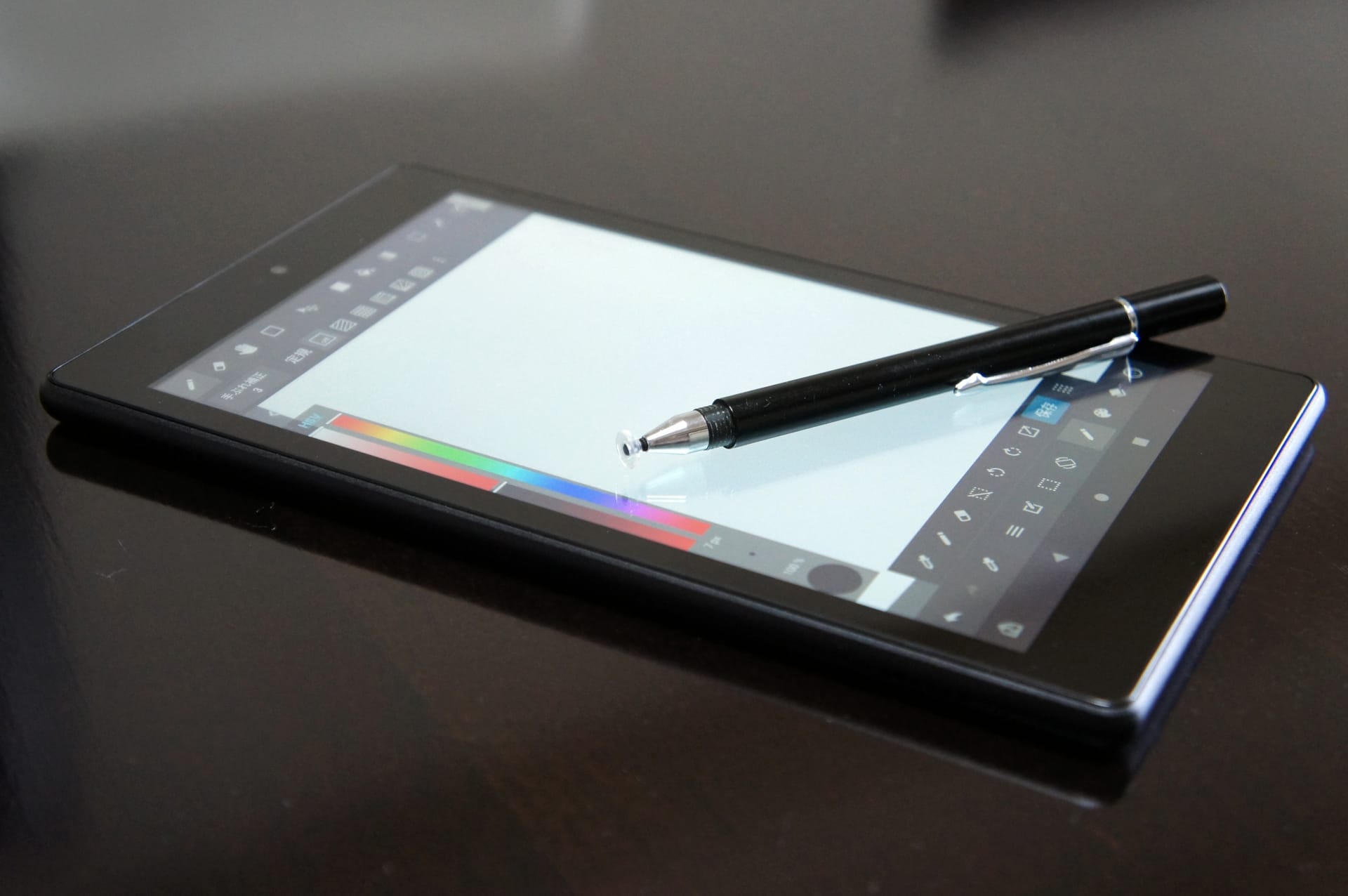
文章では分かりにくい工程を説明するのか、ブランドに親しみを持ってもらうのか、商品を目立たせるのかを決めます。役割が分かれば、描く情報の量や表情、背景の必要性を判断できます。「かわいく描いてほしい」という希望も、どんな人にどう感じてほしいかまで伝えると具体的になります。
例えばサービスの利用手順なら、人物の細かな服装より動作の分かりやすさが重要です。広告で使う場合は、見出しと一緒に置いたときの目立ち方を考えます。完成したイラストを単体で見るだけでなく、実際の紙面やページに配置することを想定して依頼してください。
ホームページ、SNS、チラシ、看板など、使用する媒体を一覧にします。小さな表示では線や細かな要素が見えなくなる場合があります。印刷で使う予定があるなら仕上がりの大きさも伝えましょう。縦長と横長の両方で使う場合は、切り抜きや配置の余白を検討します。
子ども向け、一般のお客様向け、企業担当者向けでは、ふさわしい表現が変わります。参考画像を用意する場合は、色、線、表情など好きな理由を添えてください。参考作品をそのまま再現するためではなく、希望の方向を共有するために使います。避けたい印象も伝えます。
実在する商品や設備を描く場合は、写真、寸法、特徴が分かる資料を用意します。説明図では、正しく見せる必要がある箇所と簡略化してよい箇所を分けましょう。資料にない部分を推測だけで描くと、事実と違う表現になることがあります。確認する担当者も決めてください。
色を付けた完成段階で大きな変更をすると、追加の作業が生じやすくなります。まずラフで人物の配置、動き、構図、背景を確認しましょう。修正内容は「もう少し良く」ではなく、「手の動きを見えるように」「文字を置く余白を広げる」のように具体的に伝えます。
社内の意見は一度まとめてから制作担当者へ伝えると、相反する修正を減らせます。ラフの確認後に内容を追加する可能性がある場合は、変更の扱いを相談しておきましょう。確認期限と返信する担当者を決めることも、納期を守るための準備です。
背景を透明にするか、色を変更する予定があるか、拡大して使うかで必要なデータが違います。編集できるデータが必要なら、依頼時に明確にしてください。印刷会社やWeb担当者が必要とする形式を確認しておくと、納品後の変換作業を減らせます。
使用媒体、使用期間、別の商品への展開、第三者への提供など、利用条件も打ち合わせで整理します。キャラクターを継続して使いたい場合は、表情やポーズの追加をどのように依頼するかも考えます。制作費に含まれる範囲と追加費用の条件を確認しましょう。
イラスト単体では問題がなくても、文字や写真と並べると情報が詰まることがあります。スマホでは小さく、印刷では実物サイズにして確認してください。背景との区別、重要な部分の見え方、説明の正確さを見ます。別の担当者が使う場合は、配置や色の簡単なルールも共有します。
QLOCANはデザイン35年・Web25年の経験をもとに、イラスト制作をWebや販促物の目的に合わせて考えます。使う場所、対象のお客様、伝えたい内容を整理することが、分かりやすい依頼への第一歩です。写真や原稿がある場合は、一緒に用意すると具体的な相談ができます。