
グラフィック制作の印刷前確認は、デザイン全体を見るだけでは不十分です。誤字がなくても、古い料金、違う日付、開かないQRコードが残る場合があります。確認する項目と担当者を決め、内容と見え方を分けて校正しましょう。印刷後に修正しにくい情報を先に点検することが大切です。
メールやチャットに複数の修正版があると、どれが最終内容か分からなくなることがあります。確認するファイル名、更新日、版を明示し、担当者が同じ原稿を見られるようにします。古い紙面に修正指示を出したままにならないよう、最新の校正データを共有してください。
修正内容はページと箇所が分かる形でまとめます。「前の内容に戻す」だけでは、どの版のどの文章かが不明確です。変更前と変更後の言葉を示すと、認識の違いを減らせます。複数人の意見は一度整理してから制作担当者へ伝え、相反する指示を避けましょう。
屋号、会社名、住所、電話、メール、Webの表記を元の情報と照合します。目で読んだだけでは、数字の入れ替わりに気づきにくい場合があります。電話番号は桁ごとに確認し、メールやURLは実際に使えるものかを確かめます。名称変更があった場合は、全ページに古い表記が残っていないかを見ます。
金額、税込か税別か、対象条件、期間、曜日を確認します。価格だけが正しくても、含むサービスや申込条件が違うと誤解につながります。キャンペーンの開始と終了、イベントの日時、会場も元資料と照合してください。変更した箇所に関連する説明を、一緒に点検することが大切です。
写真が紹介している商品やサービスと一致しているかを見ます。古い商品や別の仕様を載せていないか、画像のキャプションと内容が合うかを確認してください。制作例や人物を掲載する場合は、公開してよい素材かも点検します。イメージ写真を実績のように見せない表現にします。
画面を拡大した状態では、小さな文字も読めてしまいます。原寸で印刷して、見出し、本文、注意書き、連絡先を確認しましょう。表面で興味を持ってもらい、裏面で詳しく説明するチラシなら、両面を続けて読んで話の流れが分かるかを見ます。
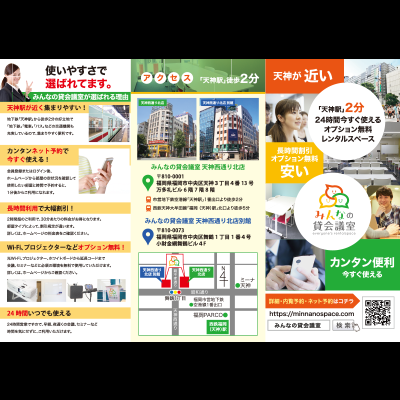
パンフレットは折った状態やページを開く順番でも確認します。端や折り目に重要な文字が近すぎないか、写真が意図せず切れていないかを見てください。色や紙の印象を重視する場合は、画面表示だけで判断せず、印刷方法に応じた確認方法を制作担当者と相談します。
QRコードは完成した紙面の実際の大きさで読み取ります。開いたページが正しいか、スマホで内容が読めるか、問い合わせ先まで進めるかを点検してください。リンクが開くだけでなく、告知したサービスや条件がページにも載っていることを確認します。
複数のコードを置く場合は、何を見るためのコードかを添えます。表と裏で行き先が違うなら、それぞれを読み取りましょう。公開前のページをリンク先にする場合は、印刷物を配布する時点で利用できる状態にする必要があります。制作とWebの担当者で公開の予定を共有してください。
一文字の変更でも、行の折り返しやページの配置が変わることがあります。修正した内容が反映されたかだけでなく、周囲の文字や余白も確認します。金額や日付を変更したときは、見出し、本文、注記で同じ内容になっているかを再点検してください。
最終確認では、内容を決定する人とデータを確認する人の役割を分けると整理しやすくなります。印刷会社の指定に合うデータ形式、塗り足し、画像の状態などは、入稿条件に沿って確認します。校了したファイルと確認記録を残し、次の増刷で古い版を使わないようにします。
印刷直前に初めて関係者へ確認を依頼すると、修正の時間を取りにくくなります。原稿確認、デザイン確認、最終確認の期限を先に決め、担当者へ共有しましょう。確認時間を確保することが、予定どおり配布するための準備になります。
QLOCANはデザイン35年・Web25年の経験をもとに、グラフィック制作とWebへの導線を合わせて整えます。紙面の情報とリンク先を同時に点検し、配布後にお客様が迷わず相談できるチラシやパンフレットを制作します。