
店舗ホームページの営業時間更新を依頼するときは、トップページだけを直して終わらないようにします。臨時休業なのに予約画面では受付中、営業案内と店舗情報で時間が違う状態は、お客様の来店判断を妨げます。

通常営業と臨時変更を分け、アクセス、予約画面、店舗紹介、関連する案内を確認します。変更が多い店舗は、自社で更新できる範囲を作る案と更新を外注する案を比べます。
既存情報の調査、対象ページ、更新欄の整備、予約システムとの確認、公開後の戻し作業を確認します。外部サービスの情報変更を含むかも決めます。
通常の定休日と、一時的な休みは別の情報です。日付には年と曜日も添え、期間の始まりと終わりを明確にします。「来週まで」のような表現は、後から読んだ人には伝わりません。短縮営業なら開店と閉店の時刻を示し、通常に戻る日も書きます。複数店舗がある場合は、対象店舗を最初に示してください。
店舗が閉まっていても、予約フォームを利用できる場合があります。そのときは受付自体が止まるのか、送信できるが返事は再開後なのかを区別します。返信予定を案内するなら、担当者の対応と一致する内容にしましょう。自動返信メールにも同じ案内を入れると、送った後の不安を減らせます。
これから来店する方と、予約が済んでいる方では必要な情報が違います。予約済みの方に個別連絡が必要なら、対象を確認して連絡します。公開のお知らせだけで連絡が届いたと決めつけないことが大切です。日程変更の相談先や受付時間を示し、ホームページの案内と担当者の説明をそろえます。
利用者はトップページから来るとは限りません。店舗案内、アクセス、予約ページに入ったときも変更が分かるかを確認します。通常の営業時間を上書きしてしまうと、休業後に戻し忘れる原因になります。通常の表記を残して臨時案内を近くに添えるなど、期間を区別できる形を選びましょう。SNSなどの案内も同時に点検します。
案内文の確認者、掲載する人、終了後に表示を戻す人を決めます。連休前は問い合わせが増えることもあるため、できるだけ余裕を持って公開します。休業期間が終わったら、目立つ告知を外し、お知らせ記事には終了したことが分かる日付を残します。毎年使う文面も、そのまま流用せず日付と窓口を確認してください。
QLOCAN DESIGN(クロカン デザイン)は福岡・東京でホームページ制作・デザイン制作を行っています。春日市・大野城市・渋谷を含む企業・店舗のご相談を、事業の目的と必要な制作範囲から伺います。
「店舗ホームページの営業時間の更新依頼」をご検討中の方は、サイトURL、通常営業時間、変更予定、予約先をお知らせください。仕様が決まっていない項目は、その段階からご相談いただけます。
グラフィック制作では、画面で見た色と印刷した色が同じに見えるとは限りません。画面は光を出して表示し、紙は周囲の光を反射して見えるため、条件が違います。色を重視する制作物では、使用する紙と印刷方法、正式な色の指定、確認の方法を先に整理しましょう。
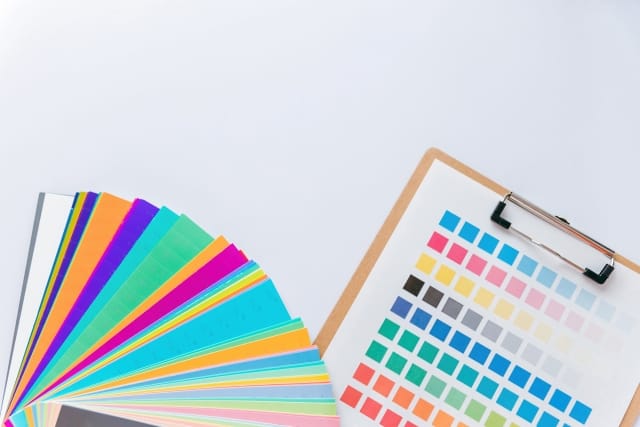
パソコンやスマホは、画面の設定や見る環境で色の印象が変わります。関係者が別々の端末だけで判断すると、同じデータでも違う意見になる場合があります。デザインの方向を画面で確認する段階と、印刷の色を確認する段階を分けて考えてください。
会社の色や商品の色を重視する場合は、参考となる正式な資料を用意します。古い印刷物を使うときは、退色や紙の違いがないかも確認しましょう。何を基準にするかを制作担当者と共有し、「もう少し明るい」だけでなく、対象の箇所と理由を具体的に伝えます。
画面と印刷では、色を扱う方法が異なります。Webで使う画像をそのまま印刷へ回す場合も、入稿条件に合うデータかを確認してください。色の指定があるロゴは正式なデータを使い、担当者が画面の印象だけで似た色を作らないようにします。用途に合わせてデータを整理することが大切です。
紙の白さ、厚さ、表面の質感によって色の印象が変わります。光沢の有無や加工も、写真と文字の見え方に関係します。前回と同じ色のデータでも、紙を変えれば同じように見えるとは限りません。配色の確認では、実際に使う紙の条件を制作担当者へ伝えてください。
印刷方法や設備によっても仕上がりが異なる場合があります。家庭用のプリンターで出した紙を、本番の色そのものとして判断しないようにします。確認するときの照明にも注意し、極端に色のついた光の下だけで見ないようにしましょう。印刷会社が用意できる確認方法を相談します。
商品写真を明るく整えるときも、実物との違いが大きくならないようにします。食品、衣類、素材など、色が購入の判断に関係するものは特に注意が必要です。画像の調整を依頼する場合は、何を基準にしたいかを伝え、見栄えだけで色を変えないようにしましょう。
元の写真が暗い、粗い、強く加工されている場合は、調整だけで解決できるとは限りません。可能であれば元データを用意し、撮影し直す必要があるかを相談します。複数の写真を同じ紙面で使うときは、それぞれの色の差が不自然でないかも確認してください。
見た目の好みに加え、背景と文字が見分けられるかを確認します。薄い色や細い文字は、画面では読めても印刷で見えにくくなる場合があります。注意書き、料金、連絡先など重要な情報は、実際の大きさで点検しましょう。色だけに頼って意味を区別しないことも大切です。
図や一覧では、色の違いに加えて見出しや形でも内容を示せます。写真の上に文字を置く場合は、背景の明暗が変わる箇所でも読めるかを見てください。配色を変更した後は、以前は読みやすかった文字が背景に埋もれていないかを確認します。
確認用の出力には、文字と配置を見るもの、色の仕上がりを検討するものなど、異なる役割があります。何を確認できる資料なのかを印刷会社と共有しましょう。費用と日程が変わる場合もあるため、重要な色の確認は制作の予定に組み込んでおきます。
色の修正を出すときは、ページ、対象、変更したい理由をまとめます。複数人が別々の画面で判断すると、指示が食い違う場合があります。確認する人と基準を決め、最後の修正後には文字、写真、配色を合わせて点検してください。
完成後は、印刷用と画面用のデータが分かる名称で保管します。使用した紙、色の指定、確認した内容を残しておくと、増刷や別の制作物で参照できます。条件が変わったときは、前回の見え方だけで判断せず、新しい用途に合う確認を行いましょう。
QLOCANはデザイン35年・Web25年の経験をもとに、グラフィック制作を紙と画面の両方から考えます。正式な色の指定と使用条件を整理し、関係者の認識をそろえながら、読みやすく事業の印象が伝わる制作物へ整えます。
関連サービス:グラフィックデザインのサービス内容を見る
商品の使い方動画を制作依頼するなら、完成品を撮るだけでなく、購入前に確かめたい動きを見せる必要があります。写真では商品の特徴を説明しにくい事業者は、何を実演すれば違いが伝わるかを一つに絞って企画します。
準備、操作、使用後までの中で重要な場面を選び、比較する条件をそろえます。実際にはできない使い方や、特殊な条件だけの結果を一般化せず、商品の説明として確認できる内容にします。
構成、撮影場所、出演、実演の準備、編集、字幕、商品ページへの掲載形式を確認します。複数商品の撮影をまとめる場合は共通カットと個別カットを分けます。
初めて商品を見る方と、購入後に操作を確認する方では必要な内容が違います。購入前なら使う場面、大きさ、できることが中心になります。操作説明なら準備、手順、確認点を順に見せます。一つの動画で両方を説明し切ろうとせず、目的を分ける方法も検討してください。問い合わせでよく聞かれる内容から、優先する疑問を選べます。
実演に使う商品と付属品、別に用意するものを示します。画面にある物がすべて同梱されるように見えないよう、説明をそろえてください。組み立てや設定が必要な場合は、その準備も扱います。最初に完成した状態だけを見せると、どこから始めればよいか分からなくなるため、視聴者の出発点を意識します。
手元、商品全体、操作する位置が分かる画を用意します。手で隠れる部分は角度を変えて撮影し、重要な動きが見えるかを確認してください。一度に複数の操作を説明せず、手順ごとに区切ります。早送りや編集で短くするときも、操作の意味を理解するために必要な場面は残します。
操作後に何を見ればよいかを示します。取り付けた状態、表示、仕上がりなど、視聴者が同じ手順を確認できる情報を選びます。商品の効果を説明するときは、実際に確認できる範囲と条件を明示してください。映像の演出だけで性能が高く見えるようにせず、商品説明と一致する内容へ整えます。
使用後の片付け、保管、手入れが必要な商品は、その案内も考えます。注意点は最後にまとめるだけでなく、該当する操作の近くで伝えると確認しやすくなります。製品の取扱説明書や担当者が確認した内容をもとに、誤った操作を誘う映像がないかを点検してください。詳しい条件は公式の説明へつなぎます。
場面、伝える内容、撮る位置、必要な物を一覧にします。商品全体の画と細部の画を分け、撮り忘れを減らしましょう。出演する方には操作と説明の順番を共有し、撮影前に一度通して確認します。撮り直すための商品や、片付けに必要な道具も用意します。説明と実演を同時に行いにくい場合は、映像へ後から説明を添える方法も使えます。
背景は商品や手元を見分けやすいものを選びます。光の反射で操作部分が見えない、周囲の音で説明が聞こえないといった条件も確認してください。画面の縦横や掲載先が決まっているなら、文字や手元が切れない構図を考えます。撮影中の画面だけで判断せず、実際の表示に近い大きさで見返します。
映像で分かる動きは画で伝え、手順名や見落としやすい条件を字幕で補います。商品全体を隠すほど文字を重ねると、実演を見る目的を損ないます。表示時間、文字の大きさ、背景との見分けやすさを点検してください。音が出せない場面でも、何をしているかを理解できる構成を考えましょう。
動画内の名称、付属品、対応条件が商品ページと一致するかを確認します。短いSNS版で詳しい条件を省く場合は、詳細を確認するページへ案内します。型番や仕様が変わったときに、旧版の動画が誤解を招かない管理方法も必要です。公開後に届いた質問から説明の不足を見つけ、次の撮影やページの改善へ反映します。
QLOCAN DESIGN(クロカン デザイン)は福岡・東京でホームページ制作・デザイン制作を行っています。春日市・大野城市・渋谷を含む企業・店舗のご相談を、事業の目的と必要な制作範囲から伺います。
「商品の使い方動画の制作依頼」をご検討中の方は、商品資料、実演したい特徴、使用先、撮影できる場所をお知らせください。仕様が決まっていない項目は、その段階からご相談いただけます。
SNS制作を続けるには、毎回その場で投稿を考えるより、一か月分のテーマと素材を先に整理する方法が役立ちます。投稿数を増やすことだけを目標にせず、お客様に何を伝えるかを決めましょう。実際に用意できる写真、原稿、確認時間から予定を作ると、無理のない運用につながります。

新しい商品、季節の案内、サービスへの疑問など、今月伝える理由がある内容を集めます。営業や接客でよく聞かれることも投稿の材料になります。すべてを一度に発信せず、相談や来店につなげたいテーマを優先してください。終了した告知や準備中の情報は区別します。
主な目的を知ってもらうこと、比較してもらうこと、相談してもらうことに分けると、内容の偏りを確認できます。毎回申し込みを促すだけでは、事業をまだ知らない人への説明が不足する場合があります。検討の段階に合わせた情報を組み合わせて計画しましょう。
何を提供するか、どの場面で役立つかを具体的に説明します。特徴を並べるだけでなく、対象のお客様と利用する状況を示しましょう。商品写真、制作例、仕事の様子など、説明に合う素材を選びます。似た商品の投稿が続く場合は、伝える特徴を分けてください。
料金の考え方、依頼の流れ、準備するもの、利用条件などを扱います。実際の質問をもとにすると、内容を具体化しやすくなります。回答に条件がある場合は省略せず、詳しい説明へ進める案内も用意してください。事業の実態と違う一般的な回答を流用しないようにします。
営業時間、場所、予約方法、問い合わせ窓口を確認できる内容を入れます。行動を促す投稿では、受付できるサービスと条件を明確にしましょう。プロフィールやリンク先の情報もそろえ、投稿を見た人が次の画面で探し直さなくてよい導線を考えます。
テーマごとに必要な写真、文章、確認者を一覧にします。素材がない投稿は、撮影や資料確認の予定を先に決めてください。作成できる量を考えず日付だけ埋めると、直前に同じ写真や曖昧な説明を使いがちになります。用意できる内容から予定を組み立てましょう。
担当者が複数いるなら、原稿作成、デザイン、内容確認、投稿の役割を分けます。確認期限と連絡方法を共有すると、公開直前の修正を減らせます。料金や利用条件は、その情報を決定できる人に確認してもらい、最新の内容を使ってください。
一つの商品について、全体の紹介、使用場面、よくある質問を別の投稿にできます。ただし文章や写真をそのまま繰り返すだけでは、新しい判断材料が増えません。各投稿で答える疑問を一つ選び、違う情報が伝わる素材と構成を用意しましょう。
見た目のルールをそろえることと、内容をすべて同じにすることは別です。見出し、色、文字の配置を共有しながら、写真や説明には目的に合う変化をつけます。投稿を並べて見たときに、商品だけ、告知だけなどの偏りがないかを確認してください。
一か月の予定があっても、営業日、在庫、イベントなどが変わる場合があります。確定情報と変更の可能性がある内容を分けて管理します。予約投稿を使う場合は、公開前に確認する担当者を決め、古くなった案内がそのまま出ないようにしましょう。
予定外の情報を追加するときも、既存の投稿との順番を見ます。説明がないまま申し込みだけを案内する状態になっていないかを確認してください。公開した内容、変更した理由、使用した素材を残しておくと、翌月の計画と担当者の引き継ぎに役立ちます。
見られた回数だけでなく、保存、質問、実際の相談など、確認できる反応を整理します。少ない件数で効果を断定せず、何に関心があったかを継続して見てください。接客で聞かれた内容も合わせると、次に補うべき説明を考えやすくなります。
QLOCANはデザイン35年・Web25年の経験をもとに、SNS制作のテーマとWebへの導線を整理します。投稿数だけを追うのではなく、実際の素材と確認の体制に合わせて、継続して使える情報発信の計画を作りましょう。
関連サービス:SNS制作・運用のサービス内容を見る
お客様の声をSNS投稿に制作する場合、褒め言葉を画像にするだけでは、誰に合うサービスかが伝わらないことがあります。新規客が自分と近い利用目的だと判断できるよう、利用前の悩みと実際に受けた内容を整理します。

掲載許可と公開できる範囲を確認し、発言の意味を変えずに構成します。確認できない成果を足したり、個人の感想を全員に当てはまる効果として説明したりしないことが必要です。関連するサービスの利用条件と予約先も案内します。
内容の整理、原稿、画像、本数、掲載者の確認、投稿作業を確認します。取材や写真撮影を含むか、社内で集めた声の編集だけかを分けます。
利用前の悩み、選んだ理由、対応への感想など、今回の投稿で伝える中心を選びます。長い感想をすべて載せると、読む人が要点をつかみにくくなります。一方で短く切り取るだけでは意味が変わる場合があります。主題に関係する部分を選び、必要な背景を添えて、元の発言の意図が伝わるかを確認してください。
どの言葉を、どの媒体で、どのように紹介するかをお客様へ確認します。メールやアンケートで感想を受け取っていても、そのままSNSへ載せてよいとは限りません。短くする場合や見出しを付ける場合は、編集後の形も共有してください。確認の内容と掲載する版を記録し、担当者が変わっても判断できるようにします。
写真、氏名、会社名、地域など、文章以外の情報も確認します。名前を伏せても、背景や商品、具体的な説明から本人が分かる場合があります。紹介に必要な範囲を考え、余分な情報を載せないようにしましょう。お客様の写真を使えない場合は、サービスの内容が分かる素材で補う方法も選べます。
感想の対象になったサービスが、今も同じ条件で提供されているかを確認します。以前の料金や期間限定の内容が含まれている場合は、現在の案内と混同しない説明を添えます。感想は個別の利用体験であり、誰にでも同じ結果が出ることを示すものではありません。事実として紹介する範囲と、本人の意見を分けて伝えてください。
まず「何を検討していたか」「どんな場面で利用したか」を短く説明し、次に本人の感想を紹介します。最後に、関連するサービスの内容や確認先を案内します。会社側の説明と引用が混ざらないよう、発言の部分を分かる形にしてください。感想にない評価や成果を付け足して、より強い宣伝文に変えないことが大切です。
たとえば「説明が分かりやすかった」という声なら、どのような相談で説明を受けたかが分かると、読者は利用場面を想像できます。数字の成果がないからといって価値が低いわけではありません。打ち合わせの進め方、確認のしやすさ、納品後の使いやすさなど、次のお客様の判断に役立つ情報を選びましょう。
投稿画像には短い要点を置き、本文で背景や条件を補います。引用が長い場合は、文字を小さく詰め込むより、複数の画像へ分ける方法を検討します。スマートフォンで読んだときに、どこが感想でどこが案内かを確認してください。本人の写真を使わない場合も、別の人物写真を本人のように見せない構成にします。
投稿への反応だけでなく、サービスについてどんな質問が届いたかを確認します。利用条件への質問が多ければ案内を補い、具体的な対応に関心が集まれば別の投稿で説明できます。毎回似た評価だけを集めるのではなく、異なる利用場面や課題を紹介すると、対象のお客様が自分に合う内容を判断しやすくなります。
QLOCAN DESIGN(クロカン デザイン)は福岡・東京でホームページ制作・デザイン制作を行っています。春日市・大野城市・渋谷を含む企業・店舗のご相談を、事業の目的と必要な制作範囲から伺います。
「お客様の声を使うSNS投稿制作」をご検討中の方は、掲載許可のある声、サービス内容、現在のSNS、予約先をお知らせください。仕様が決まっていない項目は、その段階からご相談いただけます。
動画制作で字幕を入れると、音を出せない状況でも内容を確認しやすくなります。ただし話した言葉を小さな文字で詰め込むだけでは、読みにくい動画になります。音声を伝える字幕と要点を強調する文字を整理し、画面の大きさと読む時間に合わせて情報を調整しましょう。
音声の内容を確認できるようにするのか、重要な要点を目立たせるのかを考えます。話の内容を伝える字幕では、意味が欠けないようにすることが大切です。短い見出しで補う文字は、発言の全部を置き換えるとは限りません。役割を区別して制作担当者と共有してください。
見る状況も整理します。ホームページの企業紹介、SNSの商品紹介、営業用の説明では、画面の形や視聴する時間が異なります。スマホで見られる予定なら、その大きさで字幕を確認しましょう。横長と縦長の両方を使う場合は、配置できる範囲も検討します。
長い文章を一度に出すと、映像を見る余裕がなくなります。意味のまとまりで区切り、主語と述語の関係が分かる形にします。話し言葉を整える場合も、発言の意図が変わっていないかを確認してください。料金、条件、注意点など、判断に必要な情報を省略しないことが大切です。
文字が読める大きさでも、すぐ消えると内容を追えません。音声と合わせて確認し、実際に読める時間があるかを見ます。決まった秒数だけで判断せず、文字量と専門用語の難しさを考えてください。重要な場面で字幕が続きすぎるなら、構成や説明の量を見直す方法もあります。
写真や映像の色と字幕の色が近いと、読みにくくなります。文字の背景や縁取りなどを使う場合も、画面全体を邪魔しない表現にします。背景が動く動画では、一つの場面だけでなく続けて再生して確認してください。人物の顔や商品に文字が重なりすぎない配置も考えます。
字幕に加えて見出しや図の説明を入れるときは、同時に読む情報を増やしすぎないようにします。どこを見ればよいかが分かる順番を作りましょう。話している内容と別の文章を大量に表示すると、理解しにくくなる場合があります。役割に合わせて表示する時点を分けます。
社名、商品名、数字を強調するときは、字幕と表記をそろえます。色だけで重要度を示すのではなく、見出しや配置でも区別できます。動画の主題と関係のない装飾を増やさず、見る人が必要な情報に気づける表現を優先してください。
自動の文字起こしを使う場合は、固有名詞、専門用語、数字を点検します。似た音の言葉が違う表記になることがあります。聞き取りにくい部分を推測だけで確定せず、話した人や資料に確認してください。制作原稿と動画内の表記を照合すると、修正漏れを減らせます。
複数の人が話す動画では、誰の発言か分かる案内も考えます。肩書きや氏名を出す場合は、正式な表記と公開の許可を確認しましょう。字幕に関する確認担当者を決め、修正後には音声と映像を合わせて再生して点検します。
制作ソフトの画面ではなく、実際に見る環境で確認します。操作ボタンや画面の端に字幕が重なっていないか、スマホで読めるかを見てください。最初だけでなく最後まで再生し、文字の切れ、表記の違い、表示のずれを点検します。
音を消した状態でも何の動画か分かるかを確認すると、情報不足に気づけます。すべての内容を文字だけで説明する必要がある場合は、その条件を制作前に相談します。必要なデータ形式や、公開後に字幕を修正する方法も、使用場所に合わせて確認してください。
完成した動画に大量の文字を足す前に、伝える内容を絞ることも必要です。映像で見せる内容、話す説明、文字で補う条件を分けると、制作しやすくなります。原稿と字幕の確認時間を予定に入れ、最後の修正に余裕を持たせましょう。
QLOCANはデザイン35年・Web25年の経験をもとに、動画制作をWebやSNSでの使い方と合わせて考えます。音声、映像、字幕の情報をそろえ、見る人が内容を理解しやすい動画へ整えます。公開先と伝えたい要点を整理することから始めましょう。
関連サービス:動画制作のサービス内容を見る
ロゴが小さくすると読めない問題は、画像の解像度を上げるだけでは解決しない場合があります。名刺やスマホ、白黒印刷で使いにくい企業は、線・文字・余白を確認したうえで、調整と再設計の範囲を相談してください。
最も小さく使うサイズと媒体を集め、屋号が読めるか、形を判別できるかを確認します。印象を維持した調整で済む場合と、形から見直す場合を分け、既存顧客の認識も考慮して決めます。
現状の確認、形の調整、新規案、白黒版、小サイズ用の版、納品形式と使用ルールを確認します。元のロゴの権利や変更条件も確認が必要です。
名刺、封筒、請求書、看板、Web、SNSなど、予定する媒体を書き出します。フルカラーで使えるものと、単色や白黒で扱うものを分けてください。小さなアイコンと大きな看板では、確認する条件も違います。制作の最初に使用場面を伝えておくと、完成後に無理な縮小や色の置き換えをする状況を減らせます。
色の違いで分かれていた部分が、白黒では一つにつながって見えることがあります。まず輪郭を見て、中心となる形が残っているかを確認します。グラデーションや濃淡の効果を使う場合も、単色で使う版が必要かを検討してください。単にカラーを白黒へ変換するだけでなく、用途に合う形を用意することが大切です。
細い線や狭い隙間は、印刷方法や縮小の条件によって見え方が変わります。画面上で拡大した案だけを見ず、使う大きさに近づけて点検します。線が消える、隙間がつぶれる、別の形に見えるといった箇所を制作担当と共有してください。必要な最小サイズは、実際の媒体を確認して決めます。
社名や屋号を含むロゴは、文字が読めるかも確認します。特徴を付けるために文字の形を変えすぎると、初めて見る方が読み違えることがあります。読み方を知っている社内の人だけで判断せず、文字の区切りや小さい表示を点検しましょう。補足の肩書きやキャッチコピーは、ロゴ本体と分ける方法も考えられます。
名刺の案やWebのヘッダーなど、使用する位置へ置いて確認します。ロゴだけを中央に大きく表示したときと、周囲に情報があるときでは印象が変わります。SNSの丸い表示で端が切れないか、スマートフォンで文字が見えるかも点検します。すべてを一つの組み合わせで対応しにくい場合は、横組みやマーク単体の版を用意できるかを相談します。
小さく使うための版を作るときは、担当者がその場で文字や線を消す方法を避けます。何を残すかを制作段階で決め、基本のロゴとの関係をそろえてください。媒体ごとの都合で毎回形が変わると、同じブランドだと認識しにくくなります。使用可能な版を限定し、用途と合わせて共有します。
白黒の確認には、白い背景に黒で置く場合と、濃い背景に白で置く場合があります。周囲の色や写真によって輪郭が見えにくくなるため、背景との組み合わせを確認しましょう。背景を自由に選べない媒体では、余白やロゴを置く領域のルールも必要です。見やすくするために縁取りを勝手に追加せず、使用する条件を先に決めます。
カラー、単色、白抜きなどの版を、名前と用途が分かる形で整理します。使用できる最小サイズ、周囲の余白、避けたい背景が決まったら、簡単な説明を添えます。印刷会社やWeb担当へ渡すときに、適切な版を選べることが重要です。元データと閲覧用の画像を区別し、確定したロゴがどれかも明示します。
QLOCAN DESIGN(クロカン デザイン)は福岡・東京でホームページ制作・デザイン制作を行っています。春日市・大野城市・渋谷を含む企業・店舗のご相談を、事業の目的と必要な制作範囲から伺います。
「小さくすると読めないロゴの再設計」をご検討中の方は、元データや画像、読みにくい使用例、優先する媒体をお知らせください。仕様が決まっていない項目は、その段階からご相談いただけます。
ホームページ制作の実績ページは、写真を並べるだけでなく、どのような依頼に何を行ったかを伝える場所です。完成物の見た目だけでは、対応できる範囲や仕事の進め方が分かりません。依頼の背景、担当した作業、工夫、確認できる結果を整理し、検討中のお客様の判断材料になる内容へ整えましょう。
実績を読む人は、同じような課題を相談できるか、どんな仕事ができるかを確認しています。自社が見せたい制作物だけでなく、お客様が依頼前に知りたい内容を考えてください。業種が同じ事例でも、目的や担当範囲が違う場合があります。見た目と対応内容を分けて説明します。
制作例が多い場合は、サービスや課題ごとに探せるように整理します。すべてを同じ順番で並べるより、今回の相談に近い事例へ進めることが大切です。各事例の見出しには、何を制作し、どのような目的だったかが分かる言葉を入れましょう。
どのような事情で依頼されたかを、公開できる範囲で説明します。古い情報を整理したい、サービスを分かりやすく紹介したいなど、実際の課題を示すと、読者が自分の状況と比較できます。依頼先の内部情報や非公開の数字を、許可なく掲載しないようにしてください。
構成、文章、撮影、デザイン、実装など、担当した範囲を明確にします。外部の担当者と協力した場合は、すべて自社が行ったように見せない説明にしましょう。工夫は「使いやすくした」だけでなく、情報の並べ方や案内の方法など、具体的な対応として示します。
公開できる結果がある場合は、期間や条件と一緒に示します。問い合わせの変化には広告や営業も関係する場合があるため、制作だけの効果と断定しないようにします。数値がない事例でも、更新方法を整理した、説明をそろえたなど、行った内容を正確に紹介できます。
完成物の全体、重要な部分、実際の使用場面を選びます。画像の近くに、どの箇所の説明かを短く書くと、工夫との関係が分かりやすくなります。Webの事例ならスマホでの表示も紹介できますが、撮影した時点の内容であることを踏まえて更新を管理してください。
人物、店舗、商品、制作物を掲載する前に、公開の許可と使用できる範囲を確認します。画面に個人情報や非公開の資料が映っていないかも点検しましょう。参考画像やイメージ写真を使う場合は、実際の案件の完成物と混同されない扱いにします。
制作者にとって分かる用語でも、検討中のお客様には意味が伝わらない場合があります。機能名だけでなく、何ができるようになるかを説明します。「更新できる仕組み」なら、誰がどの情報を変更できるかまで具体的にすると、仕事の範囲を判断しやすくなります。
説明が長いときは、背景、対応、工夫の見出しで分けます。一つの段落に多くの話を入れず、順に読んで依頼の流れが分かる構成にしてください。写真の紹介と本文が同じ内容の繰り返しになっていないかを見て、それぞれが理解を助ける役割を持つようにします。
事例を読んだ後に、同じような制作を相談できるページへ案内します。サービス名と対応内容が分かるリンクを置き、問い合わせだけを急がせず、依頼の流れや費用の考え方も確認できるようにします。事例の主題とリンク先の説明が一致しているかを点検してください。
相談ボタンの近くには、準備できる資料や相談できる内容を短く添える方法があります。まだ仕様が決まっていない人でも相談できるなら、そのことを明確にします。実績ページだけでなく、フォームの入力と受付後の対応までつながることを確認しましょう。
事例を追加するときの項目と確認担当者を決めます。写真、担当範囲、掲載許可、公開日などを管理すると、担当者が変わっても追加しやすくなります。リンク先やサービスが変わったときは、古い事例の案内も見直してください。情報を増やすだけでなく、正確さを保つことが大切です。
QLOCANはデザイン35年・Web25年の経験をもとに、ホームページ制作で実績の情報と相談への導線を整理します。写真の印象に加え、何をどう支援したかを伝えることで、お客様が自分の課題を相談しやすいページへ整えます。
関連サービス:ホームページ制作のサービス内容を見る
会社案内パンフレットのリニューアル依頼では、住所や担当者名の修正だけで足りるかを最初に判断します。事業が変わっているのに古い商品や設備が主役の資料は、新しい取引先へ現在の仕事を伝えられていない可能性があります。

現在受けたい案件と、パンフレットから伝わる事業を比較します。情報差し替えで済む箇所、原稿やページ構成から変える箇所、撮影が必要な箇所を分けると、予算を使う優先順を決めやすくなります。
原稿の整理、既存データの利用可否、取材・撮影、デザイン、印刷、PDFやWebの同時更新を確認します。印刷物だけ変更して古いPDFが残らないようにします。
住所変更に対応するのか、サービスの追加を伝えるのか、営業で使いにくい構成を直すのか。今回の目的を一文で書き出します。修正だけで対応できる箇所と、ページ構成から考え直す箇所を分けてください。変更のたびに情報を足すと読み手の優先順位が分からなくなるため、掲載を終える情報も確認します。
社名、屋号、所在地、電話、メール、担当窓口を確認します。変更がないと思っている内容も、現在の正式な情報と照合してください。QRコードは見た目だけで判断せず、実際に読み取って目的のページへ移動するかを点検します。旧住所の地図や写真が残っていないかも合わせて見ます。
提供する内容、対象、対応地域、料金の説明を担当者へ確認します。廃止したプランや受付を終えたサービスは、修正か削除を決めます。料金が変わる時期と配布開始日が違う場合は、どの条件を掲載するかを整理してください。具体的な案内が未確定なら、確定後に反映する箇所を記録しておきます。
商品、設備、スタッフの写真が現在の説明と一致するかを確認します。新しい写真があっても、何を伝えるために使うかが分からなければ、紙面の改善につながりません。事例の説明は担当範囲と掲載してよい情報を点検します。撮影時期の古さだけで選ばず、内容の正確さと読み手に伝わる情報を基準にします。
変更したサービス名が見出し、本文、図、一覧に残っていないかを確認します。中心となる事業が変わったなら、説明する順番や表紙も見直します。営業担当が商談でどのページを使っているかを聞くと、残したい内容と補う内容が見えてきます。読み手の理解を助ける構成を優先しましょう。
ページ番号、現在の内容、変更後の内容、確認担当、確認状況をそろえます。「ここを新しく」だけでは判断できないため、差し替える文章や写真を指定します。同じ項目へ複数の指示が来る場合は、社内で内容をまとめてから制作担当へ渡してください。後から決まる箇所は、確定予定と担当を明記します。
修正指示には日付や版の名前を付け、どれが最新かを分かるようにします。口頭で追加した内容も一覧へ戻します。変更を受けた箇所だけでなく、影響するページも記録すると、表紙と本文の表記違いを減らせます。確認済みの指示を上書きして履歴を失わない管理方法を決めましょう。
パンフレットと同じ内容を掲載するサービスページやPDFを洗い出します。一度にすべてを公開できない場合は、どの時点で切り替えるかを決めます。Webの詳しい説明へつなぐQRコードは、改訂後の情報と一致することを確認してください。PDFのファイル名や保存先にも版を示し、古い資料を送り直さないようにします。
変更内容が反映されたかを一覧と照合した後、原寸で読みやすさを確認します。文章の意味、数字、連絡先、写真を分けて見ると、確認の抜けを見つけやすくなります。校了を判断する担当も決めてください。旧版の在庫は、引き続き使えるものと使えないものを区別し、社内の保管場所や配布先へ切り替えを共有します。
QLOCAN DESIGN(クロカン デザイン)は福岡・東京でホームページ制作・デザイン制作を行っています。春日市・大野城市・渋谷を含む企業・店舗のご相談を、事業の目的と必要な制作範囲から伺います。
「会社案内パンフレットのリニューアル依頼」をご検討中の方は、現在の会社案内、変更した事業、配布する相手、使用時期をお知らせください。仕様が決まっていない項目は、その段階からご相談いただけます。
名刺制作の改訂では、変更された電話番号や肩書きだけでなく、現在の事業が正しく伝わるかを見直しましょう。古い名刺の情報をそのまま引き継ぐと、使っていない窓口や終了したサービスが残る場合があります。変更点を一覧にし、Webや営業資料とそろえてから印刷へ進めることが大切です。

会社名、屋号、氏名、肩書き、住所、電話、メール、Webの情報を確認します。前回のデータがある場合も、その内容が今の正式な表記とは限りません。社内で使う情報の元資料を決め、一項目ずつ照合してください。変更されたものと、変わっていないものを分けると修正漏れを減らせます。
名刺を使う人が複数いるなら、共通情報と個人別の情報を整理します。会社の説明やロゴは共通でも、役職、担当領域、連絡先は異なる場合があります。誰の名刺を何枚作るかを一覧にして、印刷するデータと発注数の対応も確認しましょう。
肩書きが変わった場合は、その表記だけで何を相談できる人か伝わるかを考えます。専門的な肩書きには短い事業説明を添える方法があります。複数の役割がある場合も、渡す相手に必要なものを優先してください。現在の対応範囲と違う印象を与えない説明にします。
電話やメールが有効かだけでなく、普段確認している窓口かを見ます。使っていないSNSや返信できない連絡先は、掲載する必要性を見直しましょう。相談方法が変わった場合は、相手がどう連絡すればよいかが分かる案内を添えます。社内の受付担当者にも最新の内容を共有します。
事業を追加したときは、新しい内容を小さな文字で詰め込む前に、情報の優先順位を考えます。今後相談につなげたい事業を明確にし、詳細はWebへ案内する方法もあります。終了したサービスや古い料金が裏面に残っていないかを確認し、現在提供する内容にそろえてください。
前回のQRコードが読めても、開いたページが古い場合があります。会社名、サービス、連絡先が現在の内容かを確認しましょう。サイトを移転した場合は、以前のページから正しい案内先へ進めるかも見ます。コードの横には、読み取ると何が分かるかを短く添えます。
新しいコードを使う場合は、完成した名刺の原寸で読み取ります。画面上の大きな画像で確認するだけでは、印刷したときの状態が分かりません。紙の色や加工によって見え方が変わる場合もあるため、重要な情報として校正の項目に入れてください。
肩書きやサービス名が長くなったとき、文字を小さくするだけでは読みにくくなることがあります。行数、余白、表裏の役割を見直し、重要な情報を読みやすく配置します。実際の大きさで印刷して、名前、連絡先、事業説明が無理なく確認できるかを見てください。
ロゴや会社の色が変わった場合は、正式なデータを使います。担当者が似た色を選んだり、古いロゴの形を流用したりしないようにしましょう。ホームページ、封筒、パンフレットなどとの印象も確認すると、名刺だけが別の会社の表現に見えることを防げます。
まず修正した内容が反映されたかを確認し、その後に全体を点検します。一か所の変更で行の折り返しや配置が変わる場合があります。数字やメールアドレスは元資料と照合し、複数人の名刺では氏名と連絡先の組み合わせも確認してください。
確認するデータの版を一つにし、内容を決定する人を明確にします。修正指示は変更前と変更後が分かる形でまとめると、認識の違いを減らせます。校了したデータと発注内容を保管し、増刷時に古い版を使わないように整理しましょう。
新しい名刺ができたら、Web、SNS、地図情報、営業資料の表記も点検します。名称や連絡先を一緒に更新する流れを作ると、お客様が媒体ごとに違う情報を見つけることを減らせます。次に変更するときの担当者と保管場所も共有してください。
QLOCANはデザイン35年・Web25年の経験をもとに、名刺制作とWebの情報を合わせて整えます。改訂では変更箇所を反映するだけでなく、現在の事業と相談方法が伝わる内容へ見直し、日常の営業で使いやすい名刺を制作します。
関連サービス:名刺デザインのサービス内容を見る
ブランディングのキャッチコピーは、響きのよい言葉を選ぶだけでは決まりません。誰にどんな価値を提供する会社かを整理すると、使う言葉の方向が見えてきます。短い一文にすべてを詰め込むのではなく、主なメッセージと補足説明を分け、お客様に意味が伝わる表現を考えましょう。
商談、問い合わせ、接客で、お客様が何に困っているかを確認します。自社の技術や機能から考えるだけでなく、依頼する場面を具体的にしましょう。「更新する人がいない」「商品の違いが伝わらない」など、実際の課題を整理すると、伝える価値を考えやすくなります。
既存のお客様が選んだ理由も参考になります。ただし一人の感想をすべてのお客様に当てはめず、複数の声と実際の対応を照らし合わせます。会社が考える強みと、お客様が評価する点が違う場合もあります。言葉を決める前に、どの理由が事業の実態と一致するかを確認してください。
対象となるお客様を具体的にします。すべての人に役立つと伝えるより、得意な場面を示すと、自分向けのサービスか判断しやすくなります。地域、事業の種類、検討段階など、実際の対応に合わせて整理してください。対象を狭める場合も、対応できる範囲を誤解させない説明を添えます。
制作物や機能だけでなく、それがどの課題に役立つかを考えます。ホームページ制作なら、情報を整理する、更新しやすくする、相談の入口を整えるなど、具体的な支援を示せます。実際に提供していない成果や、必ず実現できるとは限らない効果を約束する言葉は避けましょう。
工程、対応体制、経験、制作例など、言葉の根拠となる情報を確認します。「安心」「高品質」といった抽象的な表現を使う場合は、何をしているからそう言えるかを補います。数値や実績を示すなら、期間や条件を確認し、公開してよい内容だけを使ってください。
キャッチコピーだけで業種と特徴をすべて伝えるのは難しい場合があります。短い見出しで方向性を示し、その下の説明で対象とサービスを具体化します。読んだ人が何を相談できるかを理解できる組み合わせにしましょう。分かりやすさと印象の両方を考えます。
抽象的な言葉を使う場合は、説明文で意味を補います。逆にサービスを列挙するだけでは、何を重視する会社かが伝わりにくくなります。見出しと説明が同じ内容の繰り返しになっていないかを確認し、それぞれの役割を分けてください。
名刺、ホームページの冒頭、パンフレットの表紙、営業資料などで使ってみます。同じ言葉でも、周囲の写真や説明によって受け取られ方が変わります。小さな紙面で読めるか、スマホで見たときに話が分かるか、会社名と一緒に覚えやすいかを確認しましょう。
営業担当者が声に出して説明することも役立ちます。言葉だけが先行し、実際の会話では別の説明をしているなら、表現を見直せます。会社の方針と現場の対応がそろうことが大切です。見た目だけでなく、社内で使いやすい言葉かも確認してください。
社内では意味が分かる言葉でも、お客様には伝わらない場合があります。初めて読む人に、何の会社だと思ったか、何を相談できると思ったかを確認します。意図と違う理解があれば、専門用語や省略した説明を見直しましょう。好みだけでなく、伝わった内容を基準に判断します。
候補が複数あるときは、対象、提供する価値、根拠が一致するかを比べます。言葉の新しさだけを追わず、事業の実態を長く表せるかを考えてください。似た表現を見つけた場合は、そのまま使うのではなく、自社の内容に合う言葉へ整理します。
キャッチコピーが決まったら、正式な表記と補足説明を共有します。担当者ごとに言葉が変わると、会社の特徴が揺れやすくなります。Web、名刺、営業資料でそろえ、サービスの追加や方針変更があったときは見直す担当者を決めておきましょう。
QLOCANはデザイン35年・Web25年の経験をもとに、ブランディングの言葉とデザインを合わせて考えます。お客様の課題と会社の実態を整理し、日常の営業や情報発信で使い続けられる表現へ整えます。手元の会社案内と実際の相談内容から始めましょう。
関連サービス:ブランディング構築のサービス内容を見る
Instagram投稿制作を外注しても、店舗側が毎回写真と原稿を完成させる契約では、人手不足が解消しないことがあります。「接客で忙しく、写真も文章も用意できない」という店舗は、画像デザインの単価より、企画・素材準備・確認のどこを任せるかを先に決めてください。来店予約を増やしたいなら、投稿の見た目に加え、メニューと予約先までの案内も制作範囲に入れます。

完成した写真と文章を渡す画像制作、手元の素材を選んで構成する制作、撮影企画から相談する制作では作業が違います。写真不足を解消したい場合は、撮影の実施可否と別途費用を確認します。外注先が店舗の情報を推測して投稿する形にせず、価格・受付条件・空き状況を誰が提供するか決めます。
例えば初回来店向けなら、サービスの対象、料金に含まれる内容、所要時間、予約方法を一つの流れで伝えます。写真映えだけを狙う投稿と、予約を検討する人への説明は目的が異なります。店舗の強みを示す写真が足りなければ、必要な撮影カットを先に洗い出し、実際の提供内容に沿う素材をそろえます。
投稿本数だけでなく、一投稿の画像枚数、文章作成、撮影、修正回数、投稿作業、振り返りの有無を確認します。コメント返信や広告運用まで含まれるとは限りません。店舗側の確認が遅れたときの公開予定も決めておくと、依頼したのに投稿が止まる事態を減らせます。
プロフィールから予約先に進めるか、対象メニューが分かるか、投稿を見たお客様からどんな質問が来るかを確認します。予約時に来店のきっかけを聞ける場合は記録します。フォロワー増加だけを成果にせず、予約先への移動や来店の相談につながった内容を次の制作に反映します。
既存素材を見て、不足する写真や撮影の必要性から相談してください。撮影を含むか、店舗側で撮るかで費用と進め方が変わります。
制作のみ、投稿作業まで、分析や返信までなど契約ごとに違います。見積もりで任せる範囲を一つずつ確認してください。
例えば月4本の投稿でも、素材を渡す画像制作と、企画・文章の準備を含む依頼では作業が異なります。店舗のアカウント、手元の写真、社内で対応できない作業をお知らせください。撮影や投稿作業を含むかは、実施可否と費用を見積もり時に確認します。
SNS制作・運用の対応内容を見る / QLOCAN DESIGNの制作実績を見る
現在の状況と困っていることを、分かる範囲でご相談内容にお書きください。フォーム送信は相談の受付です。内容を確認したうえで、対応範囲・進め方・制作にかかる費用をご案内します。
チラシ制作では、デザインの前に誰へどこで渡すかを考えることが大切です。店頭、商談、地域への配布では、読み手が事業を知っている程度が違います。配布する時期と相談の受付も合わせて整理すると、必要な内容を紙面へ選びやすくなります。枚数だけで計画を立てず、読んだ後に何をしてほしいかから考えましょう。
初めて会社を知る方へ渡すのか、説明を聞いた方へ渡すのかを確認します。事業を知らない方には、何を提供するかと対象を分かるように示す必要があります。商談の後に渡すなら、話した内容を思い出す情報や確認先を用意します。同じ紙面で対応し切れるかを考え、必要なら用途を分けて制作します。
店頭、イベント、営業先など、実際に渡す場所を整理します。立ち止まって読むのか、持ち帰るのかによって、見出しと情報量を調整できます。掲示や設置が必要な場合は、その場所で扱える条件を担当者へ確認してください。配布する方が説明を添えるなら、紙面と同じ内容で案内できるようにします。
商品、サービス、イベントの予定と配布する期間をそろえます。印刷と配布に必要な時間を見込み、受付の開始前に準備を進めてください。期限がある案内は、日付と条件を分かるように示します。配布後も手元に残ることを考え、終了した案内を見た方へどう説明するかも決めておきます。
問い合わせを受ける窓口、連絡方法、対応する担当を確認します。紙面で案内する内容と、実際に受け付けられる仕事が一致することが重要です。相談が増えたときの確認項目も整理してください。予約や購入へつなげる場合は、必要な情報を確認できるページと、受付後の案内まで用意します。
興味を持つための見出し、提供する内容、判断に必要な条件、次の行動を順番に整理します。すべての事業を同じ強さで載せるより、今回の配布で伝える中心を決めてください。料金や対象の条件を小さな文字だけへ押し込まず、読んだ方が判断する前に確認できるようにします。詳しい説明はWebや別紙で補う方法も使えます。
写真は、何を提供するかや、どんな場面で使うかが分かるものを選びます。見た目の印象だけでなく、紙面の説明との一致を確認してください。商品や事例を載せる場合は、現在の内容と公開してよい範囲を点検します。原寸で文字と写真の見え方を確認し、必要な情報が埋もれていないかを見ましょう。
QRコードを使うなら、目的に合うページへつなげます。トップページで探し直さなければならない場合は、専用の案内を用意できるかを考えます。コードの近くに何を確認できるかを添えてください。スマートフォンで読み取り、料金、条件、相談方法がチラシと一致するかを点検します。
電話で受け付ける場合も、紙面と同じサービス名で対応できるようにします。担当者へチラシの内容と期間を共有してください。問い合わせ時に、どこで案内を知ったかを確認できると、配布方法を見直す材料になります。無理に詳しい情報を聞かず、受付に必要な範囲で記録する方法を決めます。
配った枚数と、問い合わせの内容を分けて記録します。少ない情報だけで成果を決めつけず、どんな方が何を相談したかを確認してください。条件を誤解した相談が多い場合は紙面を、窓口が分かりにくい場合は案内を見直せます。次の配布では一度にすべてを変えず、確認した課題に合わせて修正しましょう。
QLOCANはデザイン35年・Web25年の経験をもとに、チラシ制作とWeb、相談の受付を合わせて考えます。読む人、場所、時期、案内の条件を整理し、配った後に必要な情報を確認できる流れへ整えます。紙面を完成させることだけでなく、お客様が次の行動へ進める計画を作りましょう。
関連サービス:チラシデザインのサービス内容を見る
SEO記事の整理・リライトを依頼する目的は、似た記事を減らすことだけではありません。検索している人と自社が受けたい仕事を結びつけ、どの記事からどのサービスを検討してもらうかを明確にする必要があります。
制作ノウハウを知りたい読者と、制作を依頼したい担当者を分け、主な検索語とページの役割を整理します。表示回数や流入がある記事も、事業と関係のない読者ばかりなら件数だけで評価しません。書き直す記事、役割を変える記事、統合を検討する記事を決めます。
検索データと記事の確認、キーワードの役割分担、原稿、内部リンク、変更後の検証を分けて見積もります。URLの変更や統合は影響を調べ、必要な対応を決めてから行います。
URL、主な質問、対象者、答えている内容、最終確認日を並べます。「会社選び」と「見積もりの範囲」のように、同じ制作サービスでも検討する段階が異なる場合があります。タイトルが似ているだけで重複と決めず、本文を読んで判断してください。反対に、言葉が違っても回答が同じなら整理の候補になります。
概要を知る記事と、具体的な準備を進める記事は、それぞれの役割を明確にします。冒頭に対象と結論を示し、詳しい手順は関連するページへ案内します。同じ一般論を長く繰り返すより、その記事だけで分かる判断基準や確認例を加えましょう。サービスを依頼する窓口へも、話題に合う説明からつなぎます。
情報が正確で、必要な説明をまとめられるページを候補にします。相談につながっているか、外部から参照されているか、既存のリンクがあるかも確認します。公開済みURLを急に削除すると案内が途切れるため、統合や移動は技術担当者と影響を確認して進めます。本記事は整理の考え方であり、個別URLの削除を勧めるものではありません。
Googleは、検索のAI機能にも基本的なSEOの考え方が有効で、特別な追加要件はないと説明しています。AI向けという名目で同じ回答を複製するより、確認できる事実、具体的な条件、関連情報への入口を整えます。表示や引用は保証できません。参考:Google検索のAI機能とウェブサイト。
どの記事の役割をどう変えたか、どの内部リンクを直したかを残します。公開後は検索での表示や相談内容を確認し、説明が不足していないかを見返しましょう。既存の記事が答えている疑問を確かめてから新しい題材を選ぶことが、重複を増やさない運用につながります。
まず代表的な記事のURLを3〜5本と、増やしたい仕事をお知らせください。データが未整備なら、確認できる範囲から課題を整理します。記事の修正、内部リンク、計測、公開後の検証を分けて依頼範囲を決めましょう。
ホームページ制作・改善の対応内容を見る / QLOCAN DESIGNの制作実績を見る
現在の状況と困っていることを、分かる範囲でご相談内容にお書きください。フォーム送信は相談の受付です。内容を確認したうえで、対応範囲・進め方・制作にかかる費用をご案内します。
SNS制作では、投稿だけでなくプロフィールから先のページも整えることが大切です。興味を持った人がリンクを開いても、何を見ればよいか分からなければ相談につながりにくくなります。最初に確認してほしい内容を決め、投稿、プロフィール、リンク先で同じ話が続く導線を作りましょう。
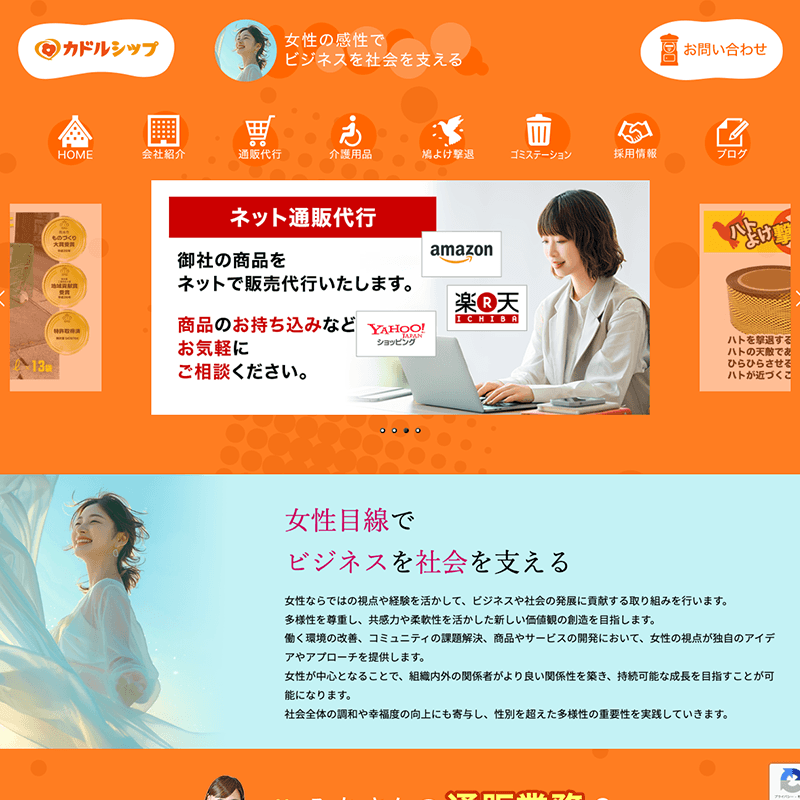
サービスを知ってもらう、店舗情報を確認する、商品を見る、相談するなど、主な行動を決めます。すべてのお客様を同じフォームへ送るより、検討の段階に合う情報を見せることが必要な場合があります。まだ事業を知らない人には、相談前に内容を判断できる説明を用意してください。
投稿で紹介したサービスと、リンク先の主題が違うと、読者は探し直すことになります。特定のキャンペーンを案内するなら、その内容と条件が分かるページへつなぎます。期間が終わった後のリンク先も考え、古い案内だけが残らないようにしましょう。
屋号、サービス名、対象のお客様をそろえます。SNSとWebで別の表記を使っている場合は、同じ事業だと確認しにくくなることがあります。プロフィールには何を相談できるかを簡潔に示し、リンク先で詳しい内容を説明します。初めて見る人にも関係が分かる構成にしてください。
店舗型の事業なら所在地、営業時間、予約の方法を確認しやすくします。対応地域があるサービスでは、その範囲を実態に合わせて示します。来店とオンライン相談がある場合は、どちらの窓口かを分けましょう。必要な条件を複数のページに探しに行かなくてよい案内を考えます。
投稿で価格や特典を案内する場合は、リンク先にも条件をそろえます。見積もりが必要なサービスなら、何によって費用が変わるかを説明してください。無料相談と有料の作業がある場合も、範囲を明確にします。相談ボタンを押す前に、不安を減らす情報があるかを確認しましょう。
サービス、実績、予約、通販など複数の行き先が必要なら、優先するものを上に置きます。項目名は「こちら」ではなく、何を見られるかが分かる言葉にします。似たリンクを大量に並べると選びにくくなるため、同じ内容は整理してください。
一つのページに複数の案内を置く場合も、スマホで主要な行動が見つかるかを確認します。ボタンの装飾だけでなく、前後に必要な説明があることが大切です。キャンペーン中に優先順位を変えるなら、終了後に戻す担当者と確認日も決めておきましょう。
SNSを見た状態からプロフィール、リンク先、フォームへ順に操作します。別の画面を開いたときに社名やサービスが確認できるか、戻る操作で迷わないかを見てください。文字の読みやすさ、画像の切れ方、ボタンの押しやすさも点検します。
予約や通販の外部サービスへ移動する場合は、そのことを分かるようにします。移動先で目的の商品やメニューが見つかるかも確認してください。トップページだけへ案内して探し直させるより、内容に合うページへつなげられるかを検討します。公開前に実際のリンクで試すことが大切です。
投稿が多く見られたことと、リンク先で相談されたことは別の段階です。プロフィールへの移動、ページの閲覧、問い合わせなど、確認できる範囲で状況を整理します。数字だけで原因を断定せず、実際に届いた質問や相談内容も見てください。
リンクが開かれても相談が少ない場合は、説明不足、条件の不一致、フォームの負担などを確認できます。反応が少ない投稿を増やすだけでなく、興味を持った人が次に進めるかを見直しましょう。変更は一つずつ行い、同じ条件で比較できるようにします。
営業時間、サービス、料金が変わったときは、プロフィールとリンク先を一緒に更新します。担当者が変わる場合も、どの投稿から何を案内しているかを引き継いでください。リンク切れや終了した告知を確認する日を決めると、古い情報が残ることを減らせます。
QLOCANはデザイン35年・Web25年の経験をもとに、SNS制作とホームページの相談導線をつなげて考えます。投稿の主題とリンク先の情報をそろえ、興味を持ったお客様が必要な内容を確認して相談できる流れへ整えます。
関連サービス:SNS制作・運用のサービス内容を見る
見積もり相談を受けるホームページを改修するときは、フォームに到達できるかだけでなく、問い合わせ後に何を確認できるかも説明します。「相談したら発注になるのか分からない」という不安が残るサービスサイトは、契約までの手順を実際の業務に合わせて案内します。
初回に必要な情報、打ち合わせ、仕様の確認、見積もり、正式な依頼を分けます。料金や納期が条件で変わる仕事は、相談によって何を決めるのかを示します。費用がかかる調査や相談があれば、その段階を事前に明示します。
サービス原稿、相談の流れ、FAQ、入力フォーム、完了画面と返信案内を確認します。ページの追加で足りるか、サービス説明から改修するかを比べます。
まず、窓口で受け付ける相談の範囲を整理します。新規制作、リニューアル、原稿の整理など、実際に対応できる内容を具体的に書きます。相談を受けた時点で見積もりを確定できないなら、内容を伺ってから条件を確認することを伝えてください。「お気軽に」だけでは分からない進め方を、短い言葉で補います。
フォームや電話から相談する方法と、その後の連絡手段を示します。返信の目安を載せる場合は、担当者が実際に守れる条件を確認してください。休業日や受付時間も合わせて案内します。自動返信がある場合は、内容の確認後に担当者から連絡することを区別して書くと、受付状況を理解しやすくなります。
打ち合わせでは何を聞くかを説明します。制作の目的、対象のお客様、現在の課題、希望時期などを例に挙げれば、相談前に考える材料になります。すべての原稿や写真が必要とは限りません。最初から必要なものと、後で用意するものを分け、まだ決まっていない内容も相談できるかを明示します。
対応範囲や条件を整理した後に、見積もりを確認する段階を示します。お客様が何を確認し、どの時点で正式な依頼になるかを分かるようにします。費用が発生する相談や調査がある場合は、実際の条件を事前に案内してください。確定していない納期や金額を、流れの説明の中で約束しないことも大切です。
「ヒアリング・企画・提案・契約」とまとめると、会社側には自然でも、お客様はどこで判断すればよいか迷います。各段階を、行うこと、準備すること、確認できることに分けましょう。たとえば打ち合わせの説明なら、「ご希望を伺い、制作範囲を整理します」と主な内容を先に伝え、詳しい資料の準備は別の案内で補えます。
図や番号で順番を示す場合も、文字の説明を省かないようにします。スマートフォンで図が小さくなったときに読めるかを確認してください。矢印だけでなく見出しを順に追える構成にすると、相談の流れを読み返しやすくなります。サービスごとに手順が違う場合は、共通部分と個別の条件を分けて掲載します。
相談の流れで「目的が決まっていなくても相談できます」と書きながら、フォームで詳しい企画書を必須にすると、説明が食い違います。入力項目は最初の受付で必要な範囲に合わせます。電話での案内も同じ言葉にそろえ、担当者が問い合わせの内容を確認できるようにします。ページだけを整えて受付方法を変え忘れないようにしましょう。
相談の際に繰り返し聞かれる内容は、案内を見直す手がかりになります。「資料がないと相談できませんか」「返事は電話ですか」など、実際に出た質問を確認してください。すべてを流れの図へ足すのではなく、各段階の近くに短く補足したり、FAQへまとめたりします。受付方法を変更したときは、フォーム、サービスページ、相談の流れを一緒に更新します。
受付担当者が説明している手順と、サイトの案内を並べて確認しましょう。
サイトURLと、実際にお客様へ説明している流れをお知らせください。サービス説明、FAQ、入力フォーム、完了画面のどこを直すか、必要な範囲から整理できます。
ホームページ制作・改善の対応内容を見る / QLOCAN DESIGNの制作実績を見る
現在の状況と困っていることを、分かる範囲でご相談内容にお書きください。フォーム送信は相談の受付です。内容を確認したうえで、対応範囲・進め方・制作にかかる費用をご案内します。
ロゴデータを受け取った後は、どのファイルを何に使うかを整理しましょう。Web、名刺、看板で同じ画像をそのまま使うと、大きさや背景の条件に合わない場合があります。確定したデータと用途を共有し、最新版を確認できる場所へまとめることが、担当者や制作会社が変わっても扱いやすい管理につながります。
提案中の案、修正前のデータ、完成したデータを同じ場所へ混ぜないようにします。どれが現在のロゴか分からないと、古い案を使う行き違いが起きやすくなります。確定版の名前と更新日をそろえ、使うデータを確認する担当者を決めてください。制作時に受け取った説明資料も、同じ場所で確認できるようにします。
ホームページの見出し、プロフィール画像、投稿画像など、表示する場所を確認します。小さくしたときに文字や線が見えるか、縦横の比率が合うかを点検してください。ロゴの形を無理に伸ばさず、用途に合う配置を選びます。背景がある画像と背景を外して使う画像も、必要に応じて分けて保管します。
名刺、チラシ、パンフレットでは、仕上がりの大きさと印刷する条件を制作担当へ伝えます。画面で見える画像だけでは、出力に必要な条件を判断できない場合があります。受け取ったデータを自己判断で作り直す前に、印刷用として使えるものを確認してください。色や背景の扱いも、印刷する方と共有します。
設置するサイズ、見る距離、材料、色の数などを制作担当と確認します。小さな画像を拡大するだけでは、必要な見え方にならない場合があります。看板の制作会社が求めるデータを確認し、元のロゴを用意した担当へ相談してください。文字とマークの配置も、使う場所に合わせて確認します。
通常のカラー、一色、明るい背景、暗い背景など、用意されている使い方を確認します。背景の色とロゴが近いと、形や文字を見分けにくくなる場合があります。担当者ごとに勝手な色を作るのではなく、確定した組み合わせを共有してください。必要な使い方が追加されたら、制作担当と相談してデータを整えます。
周囲の余白や最小の表示サイズについて案内がある場合は、一緒に保管します。ロゴの近くへ文字や写真を詰め込むと、見え方が変わることがあります。使う場面で読めるかを確認し、基本のルールに合わせて配置してください。装飾を加える場合も、事業名やマークの特徴を損なわないかを点検します。
外部の制作会社へは、ファイルだけでなく、使う媒体とサイズを伝えます。担当者が必要なデータを判断できる情報を添えてください。複数のファイルを渡す場合は、それぞれの用途を説明します。不要な提案案や古いデータをまとめて送らず、今回使う確定版を選ぶことが、行き違いを減らします。
社内で扱う方にも、保存場所と確認窓口を共有します。データを個人の端末だけへ置くと、担当者が変わったときに探せなくなる場合があります。閲覧と編集の役割を整理し、確定版を誤って変更しない扱い方を決めてください。元のデータと、用途に合わせて書き出した画像を区別して保管します。
Webではパソコンとスマートフォン、印刷物では原寸、看板では想定する距離で確認します。縦横の形が変わっていないか、文字が切れていないか、背景に埋もれていないかを見てください。旧名称のロゴが残っている場合は、更新する場所を一覧にします。データを渡した後の完成物も、事業側が確認できる流れを用意しましょう。
QLOCANはデザイン35年・Web25年の経験をもとに、ロゴデザインと各媒体での展開を合わせて考えます。データの用途、背景、確定版、共有先を整理し、必要なものを迷わず使える管理へ整えます。納品後の使い方も共有し、事業の表示を継続してそろえていきましょう。
関連サービス:ロゴデザインのサービス内容を見る
パンフレットをPDFで配布すると、営業後の共有やWebからの案内に使えます。ただし印刷用のデータをそのまま渡すだけでは、スマホで読みにくい場合があります。読む端末、ページ順、リンク、ファイルの扱いを確認し、紙と画面の両方で必要な情報が伝わるように整えましょう。
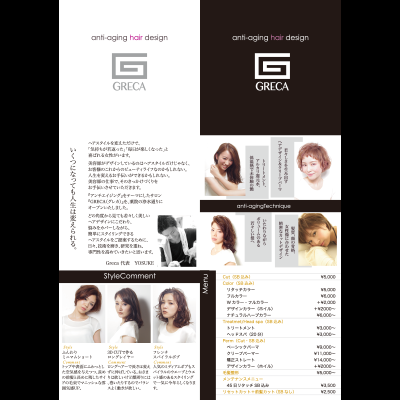
商談の後にメールで送る、サイトからダウンロードしてもらう、社内で検討してもらうなど、使う場面を整理します。説明を聞いた人と、PDFだけを見る人では必要な情報が違います。初めて読む人にも会社名、サービス、問い合わせ方法が分かる構成にしてください。
資料を見る主な端末も想定します。スマホで移動中に読む資料と、パソコンで詳しく検討する資料では、文字の量やページの使い方を調整できます。印刷物と同じ内容を使う場合も、画面で読みづらい箇所を確認し、必要に応じてPDF版の構成を考えましょう。
スマホでPDFを開き、見出しと本文が無理なく読めるかを確認します。拡大しないとほとんど読めない資料では、全体の流れをつかみにくくなります。重要な説明が小さな注記に埋もれていないかを見て、画像内の文字も実際の画面で点検してください。
印刷用の折りパンフレットでは、展開した紙面の並びと読む順番が異なる場合があります。PDFで順に読んだときに話がつながるかを確認します。表紙からサービス、実績、相談方法へ進めるなど、読み手の判断の流れに合わせた配置を考えてください。
QRコードは紙では便利でも、同じスマホでPDFを見ている人には操作しづらい場合があります。Webや問い合わせへ進むための文字リンクを用意すると、画面から移動しやすくなります。リンクには何を確認できるかを添え、公開後のページが正しく開くかをテストしてください。
高画質の写真を多く使うと、送信や表示に時間がかかる場合があります。配布する環境に合わせ、必要な画質を保ちながらファイルを調整します。容量を減らした後は、写真や小さな文字が粗くなっていないかを見てください。圧縮したことだけで確認を終えないことが大切です。
印刷にも使う予定があるなら、Web配布用と印刷用を分ける方法があります。どのファイルを使うかが分かる名称にし、担当者へ用途を共有しましょう。送付先が印刷会社の場合は、配布用PDFではなく指定条件に合ったデータが必要かを確認してください。
資料が社内で転送された場合、送信元のメールが読まれないこともあります。PDF内に会社名、主なサービス、連絡先を載せ、単体でも誰の資料か分かるようにします。最終ページの相談案内は、メールやWebなど、実際に対応できる窓口へつなげましょう。
サービスの条件、料金、対応地域を載せる場合は、Webの内容とそろえます。詳しい条件を別ページで確認する必要があるなら、そのこととリンク先を明示してください。PDFだけを読んだ人が、条件の一部を見落としたまま判断しないように情報を整理します。
資料名、更新日、版を分かるようにします。新しいPDFを作っても、古いリンクや営業担当者の手元のファイルが残ると、違う内容が配布されます。保存場所と送付用のファイルを決め、更新したときに担当者へ知らせる流れを用意してください。
料金、サービス、連絡先が変わった場合は、サイト上のPDFと営業で使うデータを一緒に見直します。過去の版を保管するなら、現在の配布用と区別しましょう。更新した内容を記録しておくと、次の校正や問い合わせへの説明に使いやすくなります。
完成したPDFは、メールで送る、サイトから開く、スマホで保存するなど、実際の配布方法で試します。ページが欠けていないか、リンクが開くか、必要な説明があるかを確認してください。担当者以外の人にも読んでもらうと、初見で分かりにくい部分に気づけます。
QLOCANはデザイン35年・Web25年の経験をもとに、パンフレット制作とPDF配布を一緒に考えます。紙面を画面へ移すだけでなく、読む場面と相談への導線を整え、営業後にも使いやすい資料へつなげます。
関連サービス:パンフレットデザインのサービス内容を見る
ブランディングでは、ロゴや色と合わせて、事業を紹介する言葉をそろえることも大切です。ホームページ、SNS、営業資料で説明が違うと、何を提供する会社かが分かりにくくなる場合があります。短い紹介文と詳しい説明の役割を分け、実際の仕事に合う言葉を共有すると、媒体をまたいでも同じ事業として伝えやすくなります。
ホームページの冒頭、SNSのプロフィール、名刺、パンフレットなどの説明を一覧にします。対象のお客様、サービス、強みが場所によって違わないかを確認してください。文字数の違いから省いた情報と、事業そのものの説明が変わっている箇所を分けます。まず現状を集めると、共通にする内容を見つけやすくなります。
どんな方が、どんな場面で相談するかを具体的に考えます。対象を広く書くだけでは、読み手が自分に関係する仕事かを判断しにくくなります。業種や規模だけでなく、相談のきっかけや準備の状況も整理してください。実際に対応できる範囲と、発信する対象が一致していることが重要です。
サービス名に加えて、具体的な仕事と進め方を説明します。専門用語だけを使うと、初めて見る方に内容が伝わらない場合があります。何を作るか、どこまで支援するか、どんな情報を整理するかを分かる言葉で示してください。複数の事業を扱う場合は、関連する仕事をまとめ、紹介する順番をそろえます。
丁寧、安心、高品質といった言葉だけでなく、普段の対応や確認方法を説明します。実際に行っている工夫を選ぶと、事業の姿が伝わりやすくなります。経験年数や実績を使う場合は、どの分野の情報かを添えてください。確認できない成果を約束する表現を増やさず、仕事の内容を判断する材料を用意します。
プロフィール用の短文では、事業と対象が分かる情報を優先します。詳しい説明では、対応範囲、進め方、相談の方法を補います。どちらも同じ中心から作り、媒体ごとに別の事業に見えないようにしてください。文字数を減らす際は、重要な条件を落として誤解を招かないかを確認します。
営業で話す説明も、文章と合わせて整理できます。短く紹介した後に、相手の関心に合わせて詳しい内容を伝える流れを用意します。担当者が自由に言い換える場合でも、対象と提供する内容はそろえてください。よく使う説明の例を共有すると、新しい担当者も事業の特徴を伝えやすくなります。
SNSでは初めて知る方へ、サービスページでは具体的な依頼を検討する方へ、それぞれ必要な情報を選びます。すべての媒体に同じ長文を載せる必要はありません。情報の順番や詳しさを調整しても、事業の目的と対応範囲は変えないようにします。写真や見出しが紹介文と違う印象を作っていないかも確認してください。
問い合わせボタンや資料請求の案内にも、紹介文で使う言葉を反映します。相談できる内容と、実際に受け付ける窓口が一致するかを点検しましょう。紹介文では支援すると書いていても、フォームで対象を選べない場合は、案内を見直す必要があります。発信する内容と日々の受付をつなげることが大切です。
新しいサービスを加えたとき、対象や対応範囲を見直したときは、紹介文も更新します。どこへ掲載しているかを一覧にし、古い説明が残らないようにしてください。社内の確認窓口を決め、確定した文章を共有します。外部の制作担当にも最新版を渡し、古い資料から説明を使わない運用に整えます。
QLOCANはデザイン35年・Web25年の経験をもとに、ブランディングとWeb、印刷物での説明を合わせて考えます。事業の対象、内容、特徴を整理し、媒体ごとの紹介文を同じ軸で組み立てます。読み手が何を相談できるかを理解できる言葉を共有し、継続して使える情報発信へ整えます。
関連サービス:ブランディング構築のサービス内容を見る
イラスト制作で説明図を作るときは、描く前に伝える内容を整理しましょう。情報を一枚に詰め込むと、文章より分かりにくくなる場合があります。工程、関係、使い方のどれを示すかを決め、見る人が理解する順番で構成することが大切です。正しい資料と確認担当者を用意すると、制作を進めやすくなります。
依頼の流れを説明するのか、商品の仕組みを見せるのか、役割の違いを伝えるのかを整理します。図を見た後に何が分かればよいかを一文にしてください。見る人が初めてサービスを知る場合は、専門用語や前提となる知識を補う必要があります。
一つの図に複数の目的がある場合は、分けることを考えます。全体の流れと細部の仕様は、別の図にしたほうが読みやすいことがあります。ページや紙面の中で図をどの位置に置くかも決め、見出しや本文との役割をそろえましょう。図だけで全情報を説明しようとしないことが大切です。
人物、商品、工程、部署など、図に登場する要素を一覧にします。同じものに複数の名前を使うと、別のものだと受け取られる場合があります。本文、見出し、図の中で名称をそろえてください。略語を使うなら意味を説明し、初めて見る人が判断できる表記にします。
矢印が時間の順番なのか、情報の受け渡しなのか、影響の関係なのかを明確にします。異なる意味の矢印を混ぜると、流れを誤解しやすくなります。工程には番号を付け、並行して行う作業はその関係が分かるように整理してください。制作者へは図にしたい内容を文章でも伝えます。
説明の主題に関係しない細部は簡略化できますが、意味が変わる条件は残します。実際の設備や商品を描く場合は、正確に示す箇所と模式的に表す箇所を分けましょう。省略を決める人と内容の確認者を明確にすると、見た目を整えるために重要な情報を落とすことを防げます。
写真、仕様、既存の説明文、担当者のメモなどを用意します。資料が違う場合は、どれを現在の内容として使うかを確認してください。推測で描くと事実と違う説明になることがあります。まだ決まっていない工程は、確定した情報と区別して制作担当者へ伝えましょう。
参考画像は、好きな配置や線の雰囲気を共有するために使います。他社の図をそのまま写すのではなく、自社の内容に合わせて構成を考えます。資料に含まれる公開できない情報も確認し、外部へ出す説明図に何を載せるかを整理してください。
色や細かな装飾の前に、要素の配置と説明の流れを確認します。最初に見る場所、次に読む順番、最後に分かる内容がつながるかを見てください。図を説明する担当者がラフを使って話してみると、不足した要素や分かりにくい関係を見つけやすくなります。
修正は「分かりやすく」だけでなく、迷った箇所を具体的に伝えます。どの矢印の意味が不明か、どの名称が難しいかを示すと、修正の目的を共有できます。社内の意見はまとめてから伝え、内容の変更と見た目の調整を区別して進めましょう。
スマホ、パンフレット、掲示物では、図を見る大きさが違います。縮小した状態で名称と補足が読めるかを確認してください。細かい文章を図の中へ入れすぎる場合は、本文に分ける方法もあります。色だけで役割を区別せず、形や見出しも使うと判断しやすくなります。
Webに掲載する場合は、画像の近くに要点を文章でも示します。図の重要な条件が画像だけにあると、小さな画面では確認しづらい場合があります。代替テキストは画像の役割に合わせて用意し、詳しい説明は本文と組み合わせて伝えましょう。
内容を知っている担当者には分かる図でも、初めて見る人には前提が足りない場合があります。図を見て何が分かったかを確認し、意図と違う理解があれば説明を調整します。公開前には名称、順番、矢印、条件を元資料と照合し、更新する担当者も決めてください。
QLOCANはデザイン35年・Web25年の経験をもとに、イラスト制作を情報整理から考えます。複雑なサービスや工程の説明を、見る人の理解の順番に合わせて整え、Webと印刷物で使いやすい表現へつなげます。
関連サービス:イラスト制作のサービス内容を見る