

パンフレットをPDFで配布すると、営業後の共有やWebからの案内に使えます。ただし印刷用のデータをそのまま渡すだけでは、スマホで読みにくい場合があります。読む端末、ページ順、リンク、ファイルの扱いを確認し、紙と画面の両方で必要な情報が伝わるように整えましょう。
商談の後にメールで送る、サイトからダウンロードしてもらう、社内で検討してもらうなど、使う場面を整理します。説明を聞いた人と、PDFだけを見る人では必要な情報が違います。初めて読む人にも会社名、サービス、問い合わせ方法が分かる構成にしてください。
資料を見る主な端末も想定します。スマホで移動中に読む資料と、パソコンで詳しく検討する資料では、文字の量やページの使い方を調整できます。印刷物と同じ内容を使う場合も、画面で読みづらい箇所を確認し、必要に応じてPDF版の構成を考えましょう。
スマホでPDFを開き、見出しと本文が無理なく読めるかを確認します。拡大しないとほとんど読めない資料では、全体の流れをつかみにくくなります。重要な説明が小さな注記に埋もれていないかを見て、画像内の文字も実際の画面で点検してください。
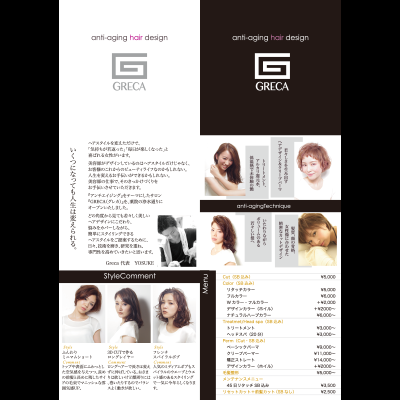
印刷用の折りパンフレットでは、展開した紙面の並びと読む順番が異なる場合があります。PDFで順に読んだときに話がつながるかを確認します。表紙からサービス、実績、相談方法へ進めるなど、読み手の判断の流れに合わせた配置を考えてください。
QRコードは紙では便利でも、同じスマホでPDFを見ている人には操作しづらい場合があります。Webや問い合わせへ進むための文字リンクを用意すると、画面から移動しやすくなります。リンクには何を確認できるかを添え、公開後のページが正しく開くかをテストしてください。
高画質の写真を多く使うと、送信や表示に時間がかかる場合があります。配布する環境に合わせ、必要な画質を保ちながらファイルを調整します。容量を減らした後は、写真や小さな文字が粗くなっていないかを見てください。圧縮したことだけで確認を終えないことが大切です。
印刷にも使う予定があるなら、Web配布用と印刷用を分ける方法があります。どのファイルを使うかが分かる名称にし、担当者へ用途を共有しましょう。送付先が印刷会社の場合は、配布用PDFではなく指定条件に合ったデータが必要かを確認してください。
資料が社内で転送された場合、送信元のメールが読まれないこともあります。PDF内に会社名、主なサービス、連絡先を載せ、単体でも誰の資料か分かるようにします。最終ページの相談案内は、メールやWebなど、実際に対応できる窓口へつなげましょう。
サービスの条件、料金、対応地域を載せる場合は、Webの内容とそろえます。詳しい条件を別ページで確認する必要があるなら、そのこととリンク先を明示してください。PDFだけを読んだ人が、条件の一部を見落としたまま判断しないように情報を整理します。
資料名、更新日、版を分かるようにします。新しいPDFを作っても、古いリンクや営業担当者の手元のファイルが残ると、違う内容が配布されます。保存場所と送付用のファイルを決め、更新したときに担当者へ知らせる流れを用意してください。
料金、サービス、連絡先が変わった場合は、サイト上のPDFと営業で使うデータを一緒に見直します。過去の版を保管するなら、現在の配布用と区別しましょう。更新した内容を記録しておくと、次の校正や問い合わせへの説明に使いやすくなります。
完成したPDFは、メールで送る、サイトから開く、スマホで保存するなど、実際の配布方法で試します。ページが欠けていないか、リンクが開くか、必要な説明があるかを確認してください。担当者以外の人にも読んでもらうと、初見で分かりにくい部分に気づけます。
QLOCANはデザイン35年・Web25年の経験をもとに、パンフレット制作とPDF配布を一緒に考えます。紙面を画面へ移すだけでなく、読む場面と相談への導線を整え、営業後にも使いやすい資料へつなげます。