

グラフィック制作では、画面で見た色と印刷した色が同じに見えるとは限りません。画面は光を出して表示し、紙は周囲の光を反射して見えるため、条件が違います。色を重視する制作物では、使用する紙と印刷方法、正式な色の指定、確認の方法を先に整理しましょう。
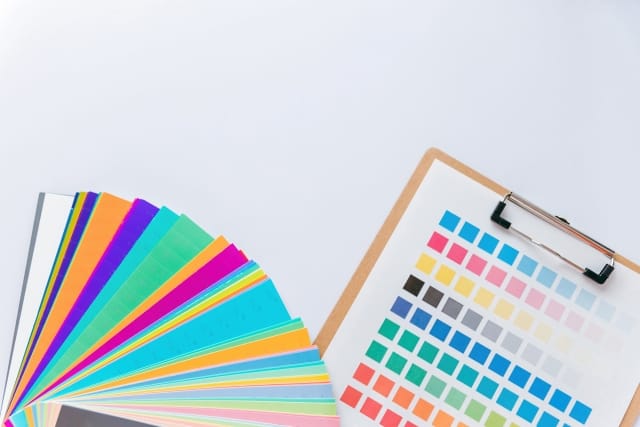
パソコンやスマホは、画面の設定や見る環境で色の印象が変わります。関係者が別々の端末だけで判断すると、同じデータでも違う意見になる場合があります。デザインの方向を画面で確認する段階と、印刷の色を確認する段階を分けて考えてください。
会社の色や商品の色を重視する場合は、参考となる正式な資料を用意します。古い印刷物を使うときは、退色や紙の違いがないかも確認しましょう。何を基準にするかを制作担当者と共有し、「もう少し明るい」だけでなく、対象の箇所と理由を具体的に伝えます。
画面と印刷では、色を扱う方法が異なります。Webで使う画像をそのまま印刷へ回す場合も、入稿条件に合うデータかを確認してください。色の指定があるロゴは正式なデータを使い、担当者が画面の印象だけで似た色を作らないようにします。用途に合わせてデータを整理することが大切です。
紙の白さ、厚さ、表面の質感によって色の印象が変わります。光沢の有無や加工も、写真と文字の見え方に関係します。前回と同じ色のデータでも、紙を変えれば同じように見えるとは限りません。配色の確認では、実際に使う紙の条件を制作担当者へ伝えてください。
印刷方法や設備によっても仕上がりが異なる場合があります。家庭用のプリンターで出した紙を、本番の色そのものとして判断しないようにします。確認するときの照明にも注意し、極端に色のついた光の下だけで見ないようにしましょう。印刷会社が用意できる確認方法を相談します。
商品写真を明るく整えるときも、実物との違いが大きくならないようにします。食品、衣類、素材など、色が購入の判断に関係するものは特に注意が必要です。画像の調整を依頼する場合は、何を基準にしたいかを伝え、見栄えだけで色を変えないようにしましょう。
元の写真が暗い、粗い、強く加工されている場合は、調整だけで解決できるとは限りません。可能であれば元データを用意し、撮影し直す必要があるかを相談します。複数の写真を同じ紙面で使うときは、それぞれの色の差が不自然でないかも確認してください。
見た目の好みに加え、背景と文字が見分けられるかを確認します。薄い色や細い文字は、画面では読めても印刷で見えにくくなる場合があります。注意書き、料金、連絡先など重要な情報は、実際の大きさで点検しましょう。色だけに頼って意味を区別しないことも大切です。
図や一覧では、色の違いに加えて見出しや形でも内容を示せます。写真の上に文字を置く場合は、背景の明暗が変わる箇所でも読めるかを見てください。配色を変更した後は、以前は読みやすかった文字が背景に埋もれていないかを確認します。
確認用の出力には、文字と配置を見るもの、色の仕上がりを検討するものなど、異なる役割があります。何を確認できる資料なのかを印刷会社と共有しましょう。費用と日程が変わる場合もあるため、重要な色の確認は制作の予定に組み込んでおきます。
色の修正を出すときは、ページ、対象、変更したい理由をまとめます。複数人が別々の画面で判断すると、指示が食い違う場合があります。確認する人と基準を決め、最後の修正後には文字、写真、配色を合わせて点検してください。
完成後は、印刷用と画面用のデータが分かる名称で保管します。使用した紙、色の指定、確認した内容を残しておくと、増刷や別の制作物で参照できます。条件が変わったときは、前回の見え方だけで判断せず、新しい用途に合う確認を行いましょう。
QLOCANはデザイン35年・Web25年の経験をもとに、グラフィック制作を紙と画面の両方から考えます。正式な色の指定と使用条件を整理し、関係者の認識をそろえながら、読みやすく事業の印象が伝わる制作物へ整えます。