
LP制作で複数のプランを紹介するなら、料金だけでなく、どんな方に向いているかと何が含まれるかを整理しましょう。金額が違う理由が分からないと、お客様は安さだけで選びやすくなります。各プランを同じ項目で説明し、利用する条件と相談の方法をそろえることで、自分に合う内容を判断しやすくできます。

作業の範囲、相談の回数、制作する内容、運用の支援など、何が違うかを書き出します。名前だけ違って内容の差が分からないプランは、説明を整理する必要があります。お客様の目的や準備の状況で選べる構成かを確認してください。販売する側の区分を、そのまま理解してもらえるとは限りません。
初めて始める方、情報を整理したい方、継続的に運用したい方など、実際の対応に合わせて説明します。対象を広く書きすぎず、そのプランで扱える内容を示してください。目的の例があると、自社の状況と比較しやすくなります。迷った場合にどの窓口へ相談できるかも用意します。
文章、写真、デザイン、構築、修正、公開後の対応などを、同じ順番で記載します。含まれない項目は分かるように示し、追加で依頼できる内容も説明してください。「一式」という言葉だけでは範囲を判断しにくい場合があります。制作を始めるためにお客様が用意する情報も、プランの説明と合わせて整理します。
初期費用と継続費用、税込か税別か、追加費用が発生する条件を確認します。条件付きの価格を、すべての依頼に適用するように見せないでください。内容を聞いてから見積もりを出す場合は、その流れを案内します。契約期間や更新の条件があるなら、判断する前に確認できる場所を用意します。
比較表では、違いを確認するための項目を短くそろえます。詳細な条件や進め方は、表の近くに説明を置く方法が使えます。記号だけで比較すると、対応の程度が分かりにくい場合があるため、必要な箇所は言葉を添えてください。選ぶ際に重要な違いが、細かい注記の中に埋もれていないかも点検します。
おすすめのプランを示すなら、どんな条件に向いているかを説明します。すべての方に最適と決めつけず、用途と準備の状況を判断材料にしてください。紹介の順番も、料金の高い順だけでなく、目的を確認してから違いが分かる流れを考えます。プランを増やす前に、現在の区分で説明できるかを見直しましょう。
問い合わせ、内容確認、見積もり、制作開始など、実際の順番を説明します。ボタンを押した時点で契約が成立するのか、相談の受付なのかを分かるようにしてください。必要な資料や確認事項も、最初の対応に必要な範囲で案内します。プランごとに進め方が違う場合は、その違いも比較できるようにします。
相談窓口では、お客様がプランを選び切れていなくても相談できるかを示します。フォームに希望プランを設けるなら、「相談して決めたい」といった受付が可能かを運用に合わせて考えてください。LPの説明と受付メールが矛盾しないかも確認します。対応する担当者へ共有する情報をそろえることも大切です。
横に並べた表は、スマートフォンで文字が小さくなる場合があります。各プランの項目を縦にそろえるなど、画面に合わせた構成を考えてください。条件を読める大きさで表示し、相談ボタンと注記が離れすぎないようにします。実際に指で操作して、内容を確認した後に受付へ進めるかを試しましょう。
料金や対応範囲を変更したら、比較表、詳細、フォームの選択肢も一緒に更新します。QLOCANはデザイン35年・Web25年の経験をもとに、LP制作の情報と相談への流れを整理します。プランの違いを実際の対応とそろえ、お客様が目的と条件を理解して選べるページへ整えます。
関連サービス:LP制作のサービス内容を見る
名刺制作で大切なのは、情報をたくさん載せることより、相手が「何を相談できる人か」を理解できることです。会社名と氏名だけでは仕事内容が伝わらず、反対にサービスを詰め込むと読みづらくなります。渡す場面と次にしてほしい行動を決め、必要な情報を選びましょう。

商談、交流会、店舗での接客では、相手が知りたいことが異なります。企業担当者との商談なら所属や担当領域が判断材料になります。交流会なら、初めて会う人にも事業が伝わる短い説明が役立ちます。まず主に誰へ渡す名刺なのかを具体的にしてください。
複数の事業がある場合も、すべてを同じ大きさで並べる必要はありません。最も相談につなげたい事業を目立たせ、関連する内容は裏面やホームページで補います。相手に渡した後、名刺だけで仕事内容を思い出せるかを基準に情報を整理しましょう。
氏名、屋号、会社名はすぐ見つかる位置に配置します。読み方が分かりにくい名称にはふりがなやローマ字を添えると親切です。肩書きが専門的な場合は、何を支援する仕事なのかを一文で補いましょう。「誰の、何を手伝うか」を書くと、相手が相談内容を考えやすくなります。
電話、メール、住所、SNSをすべて載せると文字が小さくなりがちです。日常的に確認している窓口を優先し、連絡しても返事ができない媒体は見直します。所在地は来店や訪問が必要な事業で特に重要です。印刷前に電話番号とメールアドレスを原稿と照合してください。
QRコードの横には「制作実績を見る」「相談フォーム」など、読み取る理由を添えます。行き先が分からないコードを複数並べるより、名刺の目的に合うページを選びましょう。実際の印刷サイズでスマホから読み取り、開いたページでも会社名やサービスが確認できるかを見ます。
裏面には主なサービス、対象となるお客様、依頼の流れなどを整理します。細かな機能の一覧より、「こんなときに相談できます」という課題の例が役立ちます。例えばホームページ制作なら、問い合わせが少ない、スマホで読みにくい、更新しづらいといった相談の入口を示せます。
料金やキャンペーンを載せる場合は、変更の可能性を考えてください。頻繁に変わる内容はWebへ案内し、名刺には継続して使える情報を残す方法もあります。実績を紹介するときは掲載できるものを選び、効果や数字は確認できる範囲で書きます。相手が誤解する表現は避けましょう。
パソコンで拡大した名刺は読みやすくても、実物では文字が小さすぎることがあります。原寸で印刷し、氏名、連絡先、事業説明が無理なく読めるかを確認します。背景と文字の色の差を確保し、細い文字や淡い色が紙の上で見えにくくならないかも見てください。
裁断位置のずれを考え、重要な文字を端に寄せすぎないようにします。紙の種類や加工によって写真、色、QRコードの見え方が変わるため、印刷会社の条件に合わせたデータが必要です。校正ではデザイン担当者だけでなく、実際に名刺を使う人も内容を確認しましょう。
名刺を受け取った相手がWebを見るとき、名刺とサイトの印象や表記がそろっていると、同じ事業だと確認しやすくなります。ロゴ、屋号、サービス名、連絡先を一致させ、古い名称や使っていない窓口が残っていないかを点検してください。QRコードのリンク先も定期的に確認します。
名刺交換後の会話でよく聞かれる質問は、次の改訂の材料になります。何の仕事か毎回説明し直しているなら、事業説明を見直す余地があります。情報を追加するだけでなく、伝わっていない部分を明確にすることが大切です。使いながら相手の反応を確かめましょう。
QLOCANはデザイン35年・Web25年の経験をもとに、名刺制作とホームページの情報をつなげて考えます。渡す相手、伝えたい事業、連絡してほしい方法を整理することから始め、初対面の会話を次の相談につなげる名刺を制作します。
関連サービス:名刺デザインのサービス内容を見る
ホームページ制作で実績を紹介するときは、完成した画面だけでなく、どんな依頼にどう対応したかを伝えましょう。見た目が好みに合うかに加えて、自社の課題を相談できそうかを判断する材料になります。掲載できる情報を確認し、依頼の背景、担当した範囲、制作で工夫した点を整理すると、相談につながる事例ページを作れます。
依頼を検討している方は、同じ業種の経験があるか、どの範囲を任せられるか、進め方が合うかを確認しています。制作物を並べるだけでは、仕事の内容が分からない場合があります。業種や用途で探せる一覧と、具体的な内容を読める詳細を用意し、確認したい情報に進める構成を考えてください。
何を目的に制作したかを説明します。新しい事業の紹介、サービスの整理、問い合わせの案内など、実際の依頼内容に合わせて書いてください。お客様の課題を必要以上に強調したり、社外へ公開できない事情を載せたりしないようにします。背景を短く説明すると、制作した内容の意味が伝わりやすくなります。
企画、文章、撮影、デザイン、構築、運用など、担当した仕事を明確にします。他の会社やお客様が担当した部分まで、自社の実績として受け取られる表現を避けてください。完成画面に加えて、情報の順番や相談への案内をどう整えたかを説明すると、制作の考え方を具体的に伝えられます。
ページを作った理由と、お客様が使う場面をつなげます。サービスの違いを比較できるようにした、必要な準備を案内したなど、実際に行った工夫を選んでください。「分かりやすくした」という言葉だけで終わらず、何をどのように変えたかを説明します。専門用語を使うときは、その意味も補いましょう。
数値を掲載するなら、期間、対象、測り方を確認します。アクセスが増えたことと、問い合わせや売上が増えたことは、それぞれ別の情報です。確認できた事実と制作側の考察を分けて説明してください。制作以外の広告や営業活動が影響している場合も、単独の効果として言い切らないようにします。
数値がない事例でも、担当した範囲と工夫は紹介できます。お客様のコメントを使うなら、掲載する文章と名前の扱いを確認してください。制作後の感想と、継続的な運用の結果を混同しないことも大切です。実際に確認できる内容を積み重ねると、次の依頼を検討する方が判断しやすくなります。
画面の写真や制作物を掲載する際は、お客様と公開範囲を確認します。管理画面、個人情報、未公開の商品などが写っていないかを点検してください。画像を小さく表示したときにも特徴が分かるよう、必要な部分を選びます。文字の細かい画面だけに頼らず、説明文でも内容が理解できる構成にしましょう。
公開時期と現在の状態が異なる場合は、いつの事例かを示します。外部サイトへのリンクは、現在も適切なページが開くかを確認してください。リニューアルや事業変更があったら、古い情報が誤解を招かないように見直します。画像の説明も、実際に写っている制作内容と一致させます。
事例を読んだ後に、対応するサービスや依頼の進め方へ進めるようにします。同じ内容を長く繰り返すより、必要なページを関連リンクで示してください。相談ボタンの近くでは、どんな相談を受け付けるかを説明します。事例と同じ依頼に限らず相談できるなら、そのことが分かる言葉で案内しましょう。
業種、目的、担当範囲、工夫、掲載許可などを共通の項目にすると、事例の追加と確認を進めやすくなります。QLOCANはデザイン35年・Web25年の経験をもとに、ホームページ制作の情報と相談への案内を整理します。実績紹介も仕事の範囲が伝わるように整え、依頼前の判断に役立つページへつなげます。
関連サービス:ホームページ制作のサービス内容を見る
CI・VIを整えるときは、会社の見た目だけでなく、事業の方針とのつながりを確認しましょう。何を大切にし、誰にどんな価値を提供するかが曖昧なままでは、ロゴや販促物の判断基準も定まりにくくなります。事業計画をもとに必要な情報を整理し、理念と言葉、デザインを同じ方向へそろえることが大切です。

CIは会社の理念や姿勢、事業の特徴を一貫して伝える考え方です。VIはロゴ、色、書体など、視覚的な表現をそろえる仕組みです。会社の方針を見た目に反映するためには、先に伝えたい価値を明確にし、その後にデザインの使い方を決める流れが役立ちます。
例えば新しい事業へ進む会社が、以前のサービスだけを想起させる説明を使い続けると、今の方針が伝わりません。一方で既存のお客様に知られた特徴を急に失うと、同じ会社か分かりにくくなります。残す要素と変える要素を、事業の目的に合わせて整理してください。
既存のお客様を深めるのか、新しい地域や用途へ広げるのかを確認します。対象が変われば必要な説明も変わります。企業向けと一般のお客様向けでは、判断する情報や接点が違うことがあります。主要な対象を決め、制作物ごとに伝える情報を整理しましょう。
価格、専門性、使いやすさ、相談のしやすさなど、自社が何で選ばれたいかを考えます。すべてを同じ強さで伝えると特徴がぼやけます。実際の提供体制と一致する価値を優先し、その根拠となる工程や対応を用意してください。言葉だけの約束にしないことが大切です。
店舗、営業、通販、Webなど、主な接点を確認します。名刺や看板を多く使う事業と、スマホからの申込が中心の事業では、必要なデザインの展開が異なります。今後使う媒体を一覧にして、制作と運用の範囲を見積もる材料にしましょう。
事業計画をそのまま会社紹介へ載せるのではなく、お客様に分かる言葉へ整理します。会社の姿勢を表す一文、サービスの説明、選ぶ理由を分けて用意すると、媒体に合わせて使いやすくなります。社内の言葉とお客様の言葉が違う場合は、具体的な利用場面を添えてください。
代表者と担当者で説明が違う場合は、どの表現を共通にするかを話し合います。判断する人を決め、理念、名称、サービス内容の表記をそろえましょう。文章が固まる前にデザインだけを完成させると、後から載せる情報が変わり、調整が必要になることがあります。
ロゴの形、色、余白、背景との組み合わせなどを決めます。名刺、看板、Web、SNSで使うときの違いも確認してください。単色や小さな表示に対応できるかを見て、実際の制作担当者が迷わない資料を用意します。見本があると運用時の認識をそろえやすくなります。
新しいルールを作った後は、どの媒体から更新するかを決めます。すべてを一度に作り替える必要があるか、在庫や掲載状況を見ながら段階的に進めるかを検討しましょう。古いデータと新しいデータの保管場所を分け、使用する版が分かる状態にしておきます。
見た目が整ったかだけでなく、会社の説明が伝わるかを確認します。問い合わせの内容や商談の反応から、事業の方針が誤解されていないかを見てください。新しい事業を始めたときや対象が変わったときは、紹介文と制作物を合わせて見直すことが大切です。
QLOCANはデザイン35年・Web25年の経験をもとに、事業計画とCI・VI、Webや販促物の表現をつなげて考えます。まず今後のお客様、提供価値、使う媒体を整理しましょう。会社の方針を明確にすることが、一貫したデザインと情報発信の出発点になります。
関連サービス:事業計画・CI・VIのサービス内容を見る
看板制作では、デザインが決まった後の文字や条件の確認も大切です。店名や連絡先の誤りに気づかず制作すると、修正に時間と費用がかかる場合があります。確認する項目と担当者を決め、表示する情報と設置する条件を分けて点検しましょう。画面で見た印象だけでなく、実際に読む距離も考えて確認します。
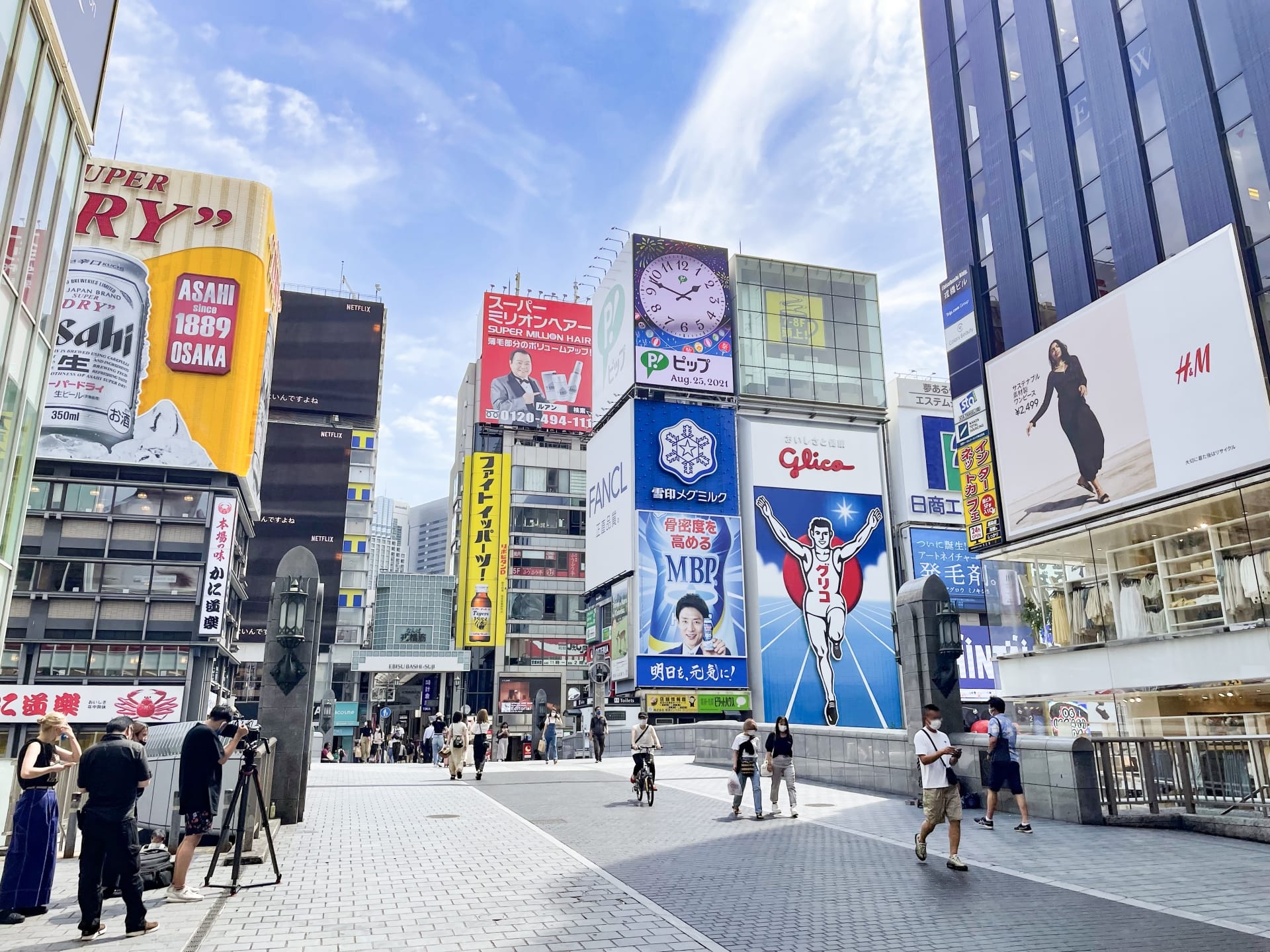
店名、業種、連絡先、営業時間、所在地、案内するWebページなど、看板に使う情報を書き出します。制作担当が集めた古い資料と、現在の運用が異なる場合があるため、最新の内容を確認してください。誰が情報を確定するかを決め、修正が必要な箇所を一つの一覧で共有すると、伝達の行き違いを減らせます。
正式な表記、読み方、大文字と小文字、ロゴと文字の関係を確認します。似た名前のサービスがある場合は、どの事業を案内する看板かを明確にしてください。社内で使う略称が、初めて見る人にも伝わるとは限りません。業種やサービスを説明する言葉を添えるか、実際に読む人の視点で検討します。
電話番号は、元の情報を見ながら数字を一つずつ確認します。WebのアドレスやQRコードは、実際に開いて移動先を点検してください。相談窓口が複数ある場合は、看板から案内する窓口を決めます。担当者の個人連絡先を使う場合も、公開する範囲と継続して対応できるかを事前に確認します。
営業、受付、予約の時間が異なる場合は、その意味が分かる表記にします。定休日、予約の要否、対象となるサービスなども、現在の運用とそろえてください。細かな条件をすべて看板に入れるより、基本の情報と詳しい案内を分ける方法もあります。更新する可能性が高い内容は、差し替える方法まで相談しましょう。
看板の寸法だけでなく、設置する高さ、向き、周囲の障害物を確認します。どこから読むかによって必要な文字の大きさと情報量が変わります。道路から店を見つける看板と、入口で詳しく読む案内を同じ条件で作らないようにしてください。現地の写真や寸法を共有し、制作担当と設置担当の認識をそろえます。
設置面や固定方法、照明、屋内と屋外の条件などは、施工を担当する方に確認します。画面上で完成していても、現地で想定どおりに設置できるとは限りません。デザインの確認と施工条件の確認をそれぞれ進め、必要な調整を入稿前にまとめましょう。設置に関する手続きの確認も、担当する方と共有してください。
パソコン画面で拡大すると小さな文字も読めますが、実物では見え方が変わります。可能な範囲で原寸の一部を出力し、読む距離から確認してください。文字と背景の区別、行間、余白、数字の読みやすさを点検します。色は画面と出力で異なる場合があるため、重要な色の扱いは制作会社と相談します。
QRコードを載せる場合は、原寸で読み取れるかを実機で試します。周囲に十分な余白があるか、設置後に光や反射で読みにくくならないかも確認してください。移動先のページで必要な情報がすぐに見つかるかを見ます。看板の内容が正しくても、Webの案内が古いと利用する人が迷うため、合わせて点検しましょう。
修正版が複数あると、古いデータを確認する行き違いが起きやすくなります。最終確認するデータの名前と更新日をそろえ、確認結果を一つにまとめます。誤字だけでなく、内容が確定しているかを担当者が確認してください。入稿するデータと確認したデータが同じかも点検し、確定後に変更が出たら制作前に連絡します。
完成後は現地で、文字が隠れていないか、案内する方向が分かるかを確認します。QLOCANはデザイン35年・Web25年の経験をもとに、看板制作とWebの店舗案内を合わせて整理します。文字、設置条件、更新の運用を確認し、制作する方と使う方が同じ内容を共有できるように進めます。
関連サービス:看板デザインのサービス内容を見る
ブランディングでは、ロゴや色を変える前に、お客様が自社を選ぶ理由を整理することが大切です。見た目が整っていても、ホームページ、営業資料、接客で説明が違えば強みは伝わりにくくなります。共通の言葉とデザインの基準を持ち、各接点で同じ価値を伝える方法を考えましょう。

「品質が良い」「丁寧な対応」といった言葉は多くの会社が使います。違いを伝えるには、何をどのように行い、お客様にどんな役立ち方をするかを具体的に説明します。実際に選ばれた理由や、依頼前の不安が解消された場面を確認してください。
社内だけで考えると、当たり前に行っている工夫を見落とすことがあります。商談メモや問い合わせ、購入後の感想から、お客様が評価する点を探しましょう。確認できたことと自社が目指したいことを分け、根拠のない優位性を作らないことが大切です。
対象が広すぎると、誰が相談すればよいか分かりません。主なお客様の課題、利用場面、求める条件を整理します。業種だけでなく「初めて依頼する」「更新する人がいない」など、状況も考えてください。相手の困りごとに合う説明が入口になります。
サービス名だけでなく、相談できる範囲と提供の流れを伝えます。どこまで対応するか、何をお客様に用意してもらうかが分かると判断しやすくなります。自社の姿勢を表す言葉も、実際の業務の中でどう実現しているかを説明しましょう。
経験、工程、実績、対応体制など、確認できる情報を根拠にします。長い紹介文を作る前に、一文で伝える説明と、その裏付けを用意してください。営業担当者ごとに言い方が変わる場合は、共通の紹介文を持つと発信がそろいやすくなります。
親しみやすさ、専門性、落ち着きなど、優先する印象を決めます。そのうえでロゴ、色、書体、写真の方向性を整理してください。流行している見た目を選ぶだけでは、事業の特徴との関係が弱くなります。なぜその表現を使うかを社内で共有することが大切です。
ホームページと名刺、チラシ、看板を並べて見ると、印象の違いに気づきやすくなります。すべてを同じ配置にする必要はありませんが、会社名の表記、色、写真、説明の要点に共通点を持たせましょう。小さな媒体でも読めるか、実際の使い方で確認します。
広告では丁寧さを伝えていても、問い合わせへの返信が分かりにくければ印象がずれます。相談受付、見積もり、納品、利用後の案内まで、お客様が接する場面を確認してください。デザインの更新と同時に、言葉遣いや説明する順番を整理すると、一貫性を持たせやすくなります。
担当者が変わっても同じ対応ができるよう、紹介文、返信文、写真の選び方などを簡単な資料にします。細かなルールを増やすより、迷ったときに判断できる基準を持つことが重要です。新しいサービスを始めた場合は、既存の説明との違いも整理しましょう。
認知の変化は一つの数字だけでは分かりません。問い合わせで自社の特徴が正しく理解されているか、価格以外の理由で選ばれているか、紹介の言葉が変わったかを確認します。Webの閲覧状況と営業現場の声を合わせると、次に補う情報を考えやすくなります。
QLOCANはデザイン35年・Web25年の経験をもとに、ブランディングと言葉・販促物・Webの設計をつなげて考えます。まずは自社を選んだ理由を三つ書き出し、現在の説明で伝わっているか確認しましょう。強みを整理してから制作を進めることが、事業に合う発信の土台になります。
関連サービス:ブランディング構築のサービス内容を見る
動画制作でインタビューを撮るなら、質問を増やす前に、誰に何を伝える映像かを決めましょう。話してもらう内容が多すぎると、編集で伝える軸を選びにくくなります。会社紹介、採用、サービス説明などの目的を整理し、視聴者が知りたいことに答える質問を用意すると、撮影と編集の方向をそろえられます。
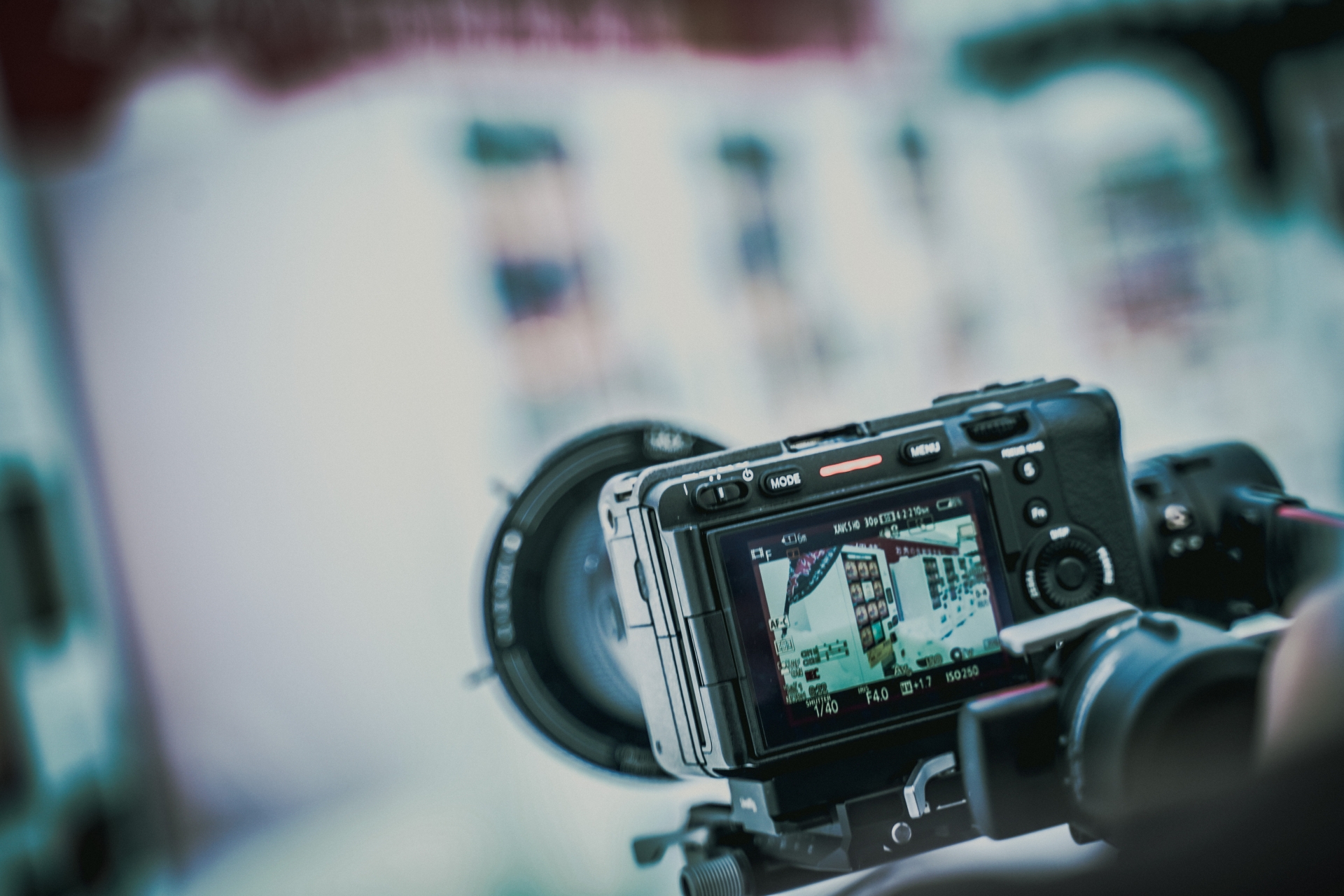
初めて会社を知る人と、具体的な依頼を検討する人では必要な情報が違います。動画を見た後に何を理解してほしいか、次にどのページや窓口へ進んでほしいかを決めてください。出演者、撮影担当、編集担当が同じ目的を共有すると、質問や使う場面を選びやすくなります。公開する場所も先に確認します。
最初は、どんな仕事をしているか、誰を支援しているかなど、普段の業務に近い質問から始めます。肩書きだけでは伝わりにくい場合は、具体的な仕事の例を聞いてください。質問に複数の内容を詰め込まず、一つずつ聞くと答えを整理しやすくなります。専門用語が出たら、視聴者に分かる説明も補ってもらいましょう。
「大切にしていることは何ですか」と聞いた後に、実際の場面を尋ねます。どんな課題があり、どう考えて対応したかを聞くと、抽象的な言葉を具体的に伝えられます。お客様の事例を扱う場合は、公開してよい内容を確認してください。数字や成果を使うなら、その条件と確認できる根拠も整理します。
初めて相談する人が気にする進め方、準備するもの、対応する範囲などを質問に加えます。出演者が話したいことと、視聴者が知りたいことをつなげる意識が必要です。答えを先に決めつける聞き方は避け、実際の対応を説明してもらいます。最後にどんな方へ相談してほしいかを聞くと、案内を整理できます。
撮影前に目的と質問を共有し、思い出しておきたい事例を確認します。話す内容の要点を準備すると、必要な情報を落としにくくなります。自然な話し方を残したい場合は、長い原稿をそのまま読んでもらう方法だけに頼らないようにしましょう。正確に伝える必要がある固有名詞や数字は、別に確認しておきます。
一つの答えが長くなる場合は、話題を分けて撮る方法もあります。撮影担当は、編集で前後の内容が分かるかを考えて聞きます。質問の声を映像で使わない場合でも、回答だけで意味が伝わるかを確認してください。必要なら短い言い直しをお願いし、話した本人の意図を変えないように扱います。
会話を伝える映像では、聞き取りやすい音が重要です。空調、道路、機械の音などを撮影前に確認し、落ち着いて話せる場所を選びます。顔の明るさ、背景、カメラの位置も試してください。背景に社外へ公開できない資料や個人情報が写っていないかを点検します。出演者が無理なく話せる時間も確保します。
話している内容に合わせた作業風景や商品写真を用意すると、編集で説明を補えます。何を撮るかを先に一覧にし、インタビューだけでは伝わりにくい部分を考えてください。実際の作業と違う演出を加えすぎず、事業の特徴が分かる素材を集めます。追加撮影が必要になりそうな内容も、当日に確認できると進めやすくなります。
映像を短くしたときに、話の意味や条件が変わっていないかを確認します。字幕は聞き取った内容を整理し、氏名、社名、数字の表記を点検してください。公開する場所と利用する期間も出演者と共有します。修正の窓口と確認の期限を決め、複数の担当者から矛盾する修正が出ないようにまとめましょう。
QLOCANはデザイン35年・Web25年の経験をもとに、動画制作の内容とWebでの案内を合わせて考えます。質問、撮影、字幕、相談への案内まで目的をそろえ、話す人の考え方と仕事の特徴が伝わる映像へ整えます。撮影前の準備で、視聴者が知りたい情報を共有するところから始めましょう。
関連サービス:動画制作のサービス内容を見る
イラスト制作を依頼するときは、描いてほしい内容に加え、どこで誰に見せるかを伝えましょう。同じ人物や商品を描く場合でも、説明用、広告用、キャラクター用では必要な表現が異なります。用途と条件を先に整理すると、希望を共有しやすくなり、完成後の使いにくさを減らせます。
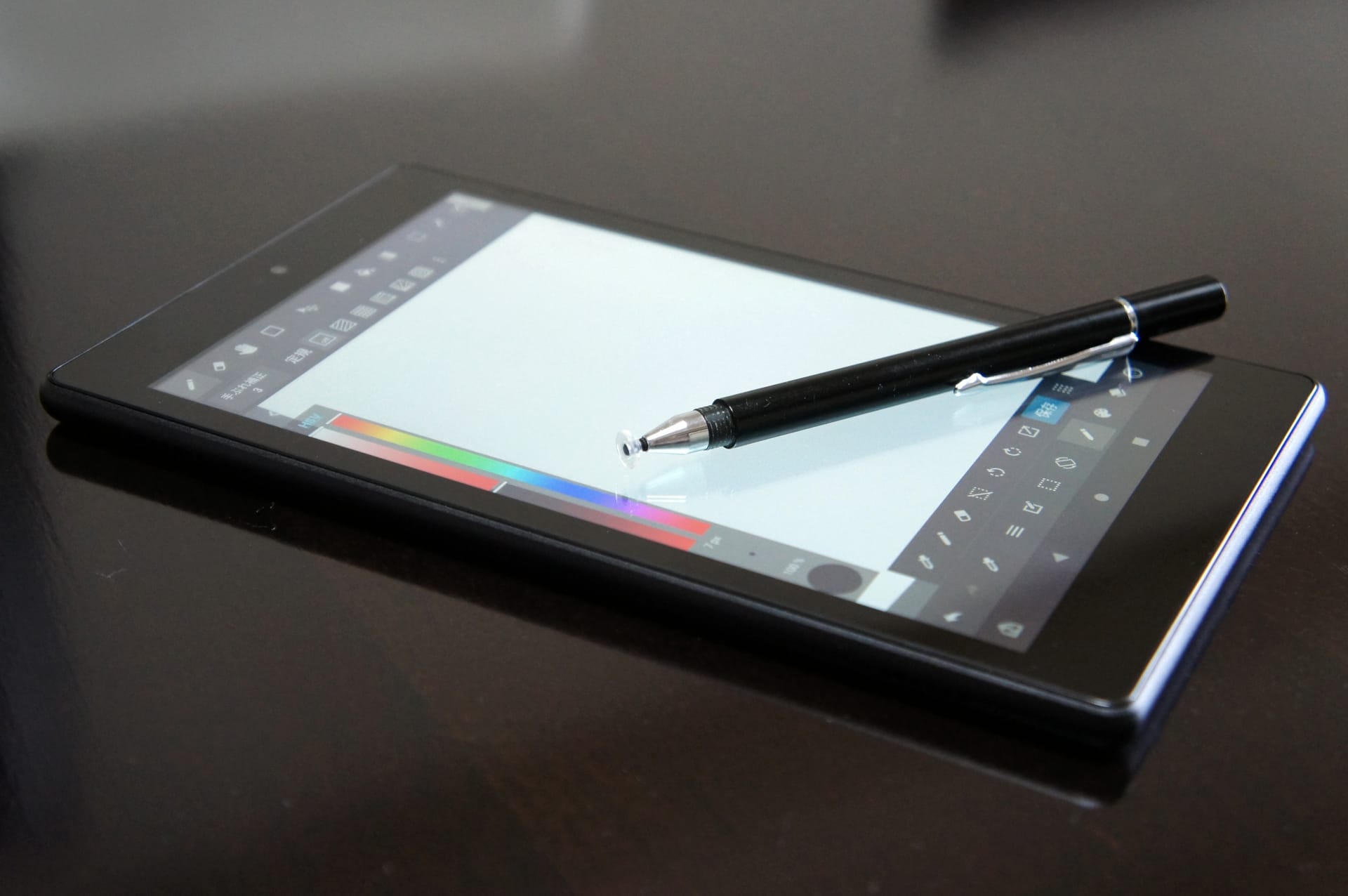
文章では分かりにくい工程を説明するのか、ブランドに親しみを持ってもらうのか、商品を目立たせるのかを決めます。役割が分かれば、描く情報の量や表情、背景の必要性を判断できます。「かわいく描いてほしい」という希望も、どんな人にどう感じてほしいかまで伝えると具体的になります。
例えばサービスの利用手順なら、人物の細かな服装より動作の分かりやすさが重要です。広告で使う場合は、見出しと一緒に置いたときの目立ち方を考えます。完成したイラストを単体で見るだけでなく、実際の紙面やページに配置することを想定して依頼してください。
ホームページ、SNS、チラシ、看板など、使用する媒体を一覧にします。小さな表示では線や細かな要素が見えなくなる場合があります。印刷で使う予定があるなら仕上がりの大きさも伝えましょう。縦長と横長の両方で使う場合は、切り抜きや配置の余白を検討します。
子ども向け、一般のお客様向け、企業担当者向けでは、ふさわしい表現が変わります。参考画像を用意する場合は、色、線、表情など好きな理由を添えてください。参考作品をそのまま再現するためではなく、希望の方向を共有するために使います。避けたい印象も伝えます。
実在する商品や設備を描く場合は、写真、寸法、特徴が分かる資料を用意します。説明図では、正しく見せる必要がある箇所と簡略化してよい箇所を分けましょう。資料にない部分を推測だけで描くと、事実と違う表現になることがあります。確認する担当者も決めてください。
色を付けた完成段階で大きな変更をすると、追加の作業が生じやすくなります。まずラフで人物の配置、動き、構図、背景を確認しましょう。修正内容は「もう少し良く」ではなく、「手の動きを見えるように」「文字を置く余白を広げる」のように具体的に伝えます。
社内の意見は一度まとめてから制作担当者へ伝えると、相反する修正を減らせます。ラフの確認後に内容を追加する可能性がある場合は、変更の扱いを相談しておきましょう。確認期限と返信する担当者を決めることも、納期を守るための準備です。
背景を透明にするか、色を変更する予定があるか、拡大して使うかで必要なデータが違います。編集できるデータが必要なら、依頼時に明確にしてください。印刷会社やWeb担当者が必要とする形式を確認しておくと、納品後の変換作業を減らせます。
使用媒体、使用期間、別の商品への展開、第三者への提供など、利用条件も打ち合わせで整理します。キャラクターを継続して使いたい場合は、表情やポーズの追加をどのように依頼するかも考えます。制作費に含まれる範囲と追加費用の条件を確認しましょう。
イラスト単体では問題がなくても、文字や写真と並べると情報が詰まることがあります。スマホでは小さく、印刷では実物サイズにして確認してください。背景との区別、重要な部分の見え方、説明の正確さを見ます。別の担当者が使う場合は、配置や色の簡単なルールも共有します。
QLOCANはデザイン35年・Web25年の経験をもとに、イラスト制作をWebや販促物の目的に合わせて考えます。使う場所、対象のお客様、伝えたい内容を整理することが、分かりやすい依頼への第一歩です。写真や原稿がある場合は、一緒に用意すると具体的な相談ができます。
関連サービス:イラスト制作のサービス内容を見る
通販サイト制作で商品写真を用意するときは、枚数だけで判断せず、購入前に確認したい情報をそろえましょう。店頭で手に取れないお客様は、写真と説明を使って大きさ、素材、使い方を判断します。商品ごとに必要な確認項目を決め、写真の役割が重ならないように整理すると、見やすい商品ページを作れます。

どんな商品か、実際の大きさはどれくらいか、何が届くか、どう使うかを一覧にします。よく聞かれる質問や、購入後に認識の違いが出た点も参考になります。一枚ですべてを説明するのではなく、全体を伝える写真と条件を確認する写真を分けて考えてください。撮影前に必要なカットを決めると準備を進めやすくなります。
最初の写真では、販売する商品の形と全体を分かりやすく見せます。装飾品や背景が目立ちすぎると、どこまでが商品か迷う場合があります。セット販売なら、含まれる内容が分かる構成にしてください。一覧画面で小さく表示したときも商品を見分けられるかを確認します。色違いや種類違いの写真との対応もそろえます。
表面の質感、縫製、端の処理、部品など、購入判断に関わる部分を近くから撮ります。自然素材や手作業による違いがある場合は、その特徴を文章でも説明してください。代表的な写真がすべての商品にそのまま当てはまるとは限らないため、個体差を誤解させない案内が必要です。光の当たり方で質感が変わる点にも注意します。
使用場面や比較できるものを写すと、寸法の数字だけでは分かりにくい大きさを想像しやすくなります。ただし、写真だけでサイズを判断させず、寸法と単位も記載します。比較に使った小物が付属しない場合は、そのことを明示してください。使える条件や人数なども、実際の商品仕様と一致させます。
本体、付属品、包装、説明書など、注文したときに届く内容を整理します。撮影用の小物と販売する商品が混在していないかを点検してください。選ぶ種類によって内容が変わる場合は、各選択肢に対応する写真を用意します。商品名、数量、セット内容の説明も同じ情報でそろえましょう。
贈り物として使う商品では、包装の状態を確認できる写真も役立ちます。包装を選べる場合は、通常の状態と追加で選ぶ内容を区別します。箱や袋の仕様が変わったときは、古い写真が残っていないかを確認してください。写真を使い続ける期間と更新する人を決めると、現物との違いを減らしやすくなります。
全体、細部、サイズ、使用例、届く内容のように、写真を見る順番を決めます。すべての商品に同じ枚数を求める必要はありませんが、同じ種類の商品では確認する項目をそろえると比較しやすくなります。似た写真を増やすより、まだ説明できていない疑問を補うカットを優先してください。
写真に文字を入れる場合は、スマートフォンで読めるかを見ます。重要な仕様や条件は画像だけにせず、本文にも記載しましょう。写真の説明文には、何を見せているかが分かる言葉を使います。商品と関係のない検索語を並べず、内容に合った説明を付けてください。文字の多い画像が続く場合は情報量も整理します。
一覧と詳細ページの両方で、画像が切れていないか、拡大しても必要な部分が見えるかを確認します。撮影した色と画面の見え方が大きく違わないかも点検してください。表示の速さと見やすさの両方を考えて画像を用意します。商品を知らない人に写真と説明を見てもらうと、足りない情報に気づきやすくなります。
仕様の変更や付属品の変更があったら、説明文と写真を同時に見直します。QLOCANはデザイン35年・Web25年の経験をもとに、通販サイト制作の商品情報と購入への案内を整理します。見栄えだけでなく、購入前に確認できる内容をそろえ、現物の特徴が伝わる商品ページへ整えます。
関連サービス:ECサイト制作のサービス内容を見る
広告運用代行を依頼する前には、予算だけでなく、何を売りたいか、誰に届けたいか、どの行動を増やしたいかを整理しましょう。広告から問い合わせが来ても、その後の対応が整っていなければ成果につながりにくくなります。運用担当者と事業側が同じ目標を持てるよう、必要な情報を準備することが大切です。

会社のすべてのサービスを一度に宣伝すると、誰に何を勧める広告かが曖昧になりやすくなります。最初は優先する商品やサービスを選び、特徴、価格、提供範囲、依頼の流れを整理してください。お客様が選ぶ理由も、実際の比較や問い合わせ内容から考えます。
新規のお客様向けなのか、既存のお客様の再利用向けなのかでも、伝える情報が変わります。初めての利用では安心できる説明、再利用では新しい提案や利用場面が判断材料になります。広告の作成前に、見た人が何を知っているかを共有しておきましょう。
問い合わせが増えることと、受注が増えることは同じではありません。相談、見積もり、申込、購入など、どの段階を広告の目標にするかを決めます。そのうえで、問い合わせから受注までの対応を確認すると、広告以外の改善点も見つけやすくなります。
短期間に問い合わせが集中しても対応できないと、機会を逃してしまいます。担当者、受付時間、返信方法、サービスの提供枠を整理します。予約が必要な事業では、空き状況の更新も重要です。広告の案内と実際に受け入れられる条件を一致させてください。
広告の反応は配信条件や時期によって変わります。初日だけで判断せず、どの期間で何を確認するかを運用担当者と決めましょう。件数が少ない場合は比率が大きく動くため、数値だけでなく問い合わせ内容も見ます。改善の前後で集計条件をそろえることが大切です。
広告を配信する費用と、運用代行や画像・動画制作の費用は分けて確認します。毎月の総額、初期費用、追加作業が発生する条件を共有してください。「広告費はいくらか」だけで相談すると、必要な制作や計測の準備が見積もりから漏れることがあります。
運用の開始後に費用を増やせるか、一定額の範囲で進めるかも決めます。増額の判断は誰が行うか、変更時にどの連絡方法を使うかを明確にしましょう。結果が出る前提で予算を組むのではなく、試す範囲と確認する内容を決めて進めると、判断しやすくなります。
広告を見て訪れるページには、同じ商品や条件を分かりやすく掲載します。料金、対象、提供範囲、問い合わせ方法が見つかるかを確認しましょう。スマホでの表示やフォームの送信も試してください。広告の見出しが魅力的でも、移動先で必要な情報が不足すると行動をためらわせます。
電話やフォームなど複数の問い合わせ方法がある場合は、計測できる範囲を整理します。広告の管理画面の件数と実際の受信件数を照らし合わせ、重複や計測漏れがないか確認します。運用レポートは数字を並べるだけでなく、次に何を変更するかまで話し合う材料にしてください。
商品説明、写真、料金、対応地域、現在のホームページ、過去の広告結果、よくある質問をまとめます。数字が分からない項目は無理に埋めず、分かる情報と未確認の情報を区別しましょう。運用担当者に事業の実情を伝えることが、現実的な広告設計につながります。
QLOCANはデザイン35年・Web25年の経験をもとに、広告運用代行とホームページの導線を一緒に考えます。広告の出稿だけで終わらず、問い合わせ後の対応まで確認することが大切です。まず売りたいサービスと増やしたい行動を一つずつ決め、相談の出発点にしましょう。
関連サービス:広告運用代行のサービス内容を見る
LP制作では、相談ボタンを目立たせるだけでなく、押した後に何が起きるかを伝えることが大切です。問い合わせ、見積もり、予約では、お客様が期待する対応が違います。ページの目的と受付の運用を整理し、ボタンの言葉と入力画面の説明が一致するように整えましょう。
一枚のLPで相談、資料請求、購入を同じように強調すると、何から始めればよいか迷う場合があります。主に受け付けたい行動を決め、必要な情報をその行動に合わせて説明します。すぐに申し込める商品か、条件を確認してから提案するサービスかによって、適した案内が変わります。
「こちら」だけでは、移動先や受け付ける内容が分かりにくくなります。「制作について相談する」「見積もりを依頼する」など、実際の受付内容に合わせて書きます。同じページに別のボタンを置くなら、目的の違いを言葉でも示してください。短くしても、必要な意味を省きすぎないようにします。
フォームを送るだけで予約が確定するのか、担当者が確認してから連絡するのかを整理します。相談の受付なのに、すぐ契約や購入が成立するような言葉を使うと誤解につながります。仮予約、相談受付、購入手続きなど、実際の流れが分かる案内にします。説明が必要な条件はボタンの近くに添えましょう。
無料と案内する場合は、何が無料なのかを明確にします。相談は無料でも、その後の制作には費用がかかるなら、サービス説明と矛盾しない内容にしてください。対象や回数などの条件がある場合も確認します。強い言葉で押してもらうことより、実際に提供する対応と一致させることを優先します。
ページの冒頭では、何を扱うサービスかが分かる説明と一緒に案内します。内容、対応範囲、進め方を説明した後にも相談への入口を設けると、確認を終えた人が戻らずに進めます。ボタンの数を増やすだけでなく、その場所で判断に必要な情報がそろっているかを見てください。
同じ目的のボタンは、言葉と移動先をそろえます。場所によって相談、申込み、無料診断と呼び方が変わると、別の手続きに見える場合があります。違う受付を用意するなら、それぞれの役割を説明しましょう。スマートフォンで表示したとき、ボタンが本文に埋もれたり、隣の操作と混同されたりしないかも点検します。
ボタンから進んだ画面にも、何を受け付けるフォームかを記載します。入力する項目は、最初の対応に必要なものを選んでください。詳しい情報がまだ決まっていないお客様も相談できるなら、そのことを説明します。入力例や任意項目の表示を整え、どこまで準備すれば送信できるかを分かりやすくします。
送信後の画面と受付メールでは、次の対応を伝えます。担当者から連絡する方法、相談を進める流れ、確認が必要な内容を案内してください。返信時期は実際の運用で守れる範囲で記載します。自動返信の受信だけでは相談内容の確認が終わっていない場合、その違いも誤解のない表現にします。
文字と背景の違いが分かりやすい色、読みやすい大きさ、指で押しやすい余白を用意します。色だけで役割を区別せず、ボタンの言葉でも目的を示してください。固定表示する場合は本文や他の操作を隠していないかを確認します。実機で押し、移動先とフォーム送信後まで一連の流れを試しましょう。
相談内容や連絡方法が変わったら、LP、フォーム、受付メールも合わせて更新します。QLOCANはデザイン35年・Web25年の経験をもとに、LP制作の構成から相談への案内まで整理します。お客様が受けられる対応を理解して進めるよう、ボタンの言葉と申し込み後の流れをつなげて整えます。
関連サービス:LP制作のサービス内容を見る
企業紹介の動画制作では、撮影機材より先に「誰に、何を伝え、どう行動してほしいか」を決めましょう。会社のすべてを映そうとすると、情報が多くなり、見る人が要点をつかみにくくなります。撮影前に目的と構成を整理すると、必要な場面を選びやすくなり、編集時のやり直しも減らせます。

商品を知ってもらう、サービスへの不安を減らす、採用応募につなげるなど、目的によって必要な映像は異なります。営業用なら提供できる価値と依頼の流れ、採用用なら仕事内容や職場の様子が判断材料になります。社内で目的を共有し、完成後にどこで使うかも決めてください。
一つの動画ですべてを解決しようとせず、最も伝えたいことを優先します。例えば初めての相談を増やしたいなら、会社沿革を長く説明するより、相談できる内容と担当者の対応を見せる構成が考えられます。成果の判断も、視聴回数だけでなく目的の行動に合わせましょう。
最初に会社名だけを長く見せると、内容が分からないまま離れる人もいます。対象となるお客様の課題や、動画を見て分かることを短く示しましょう。専門用語を使う場合は意味を補い、サービスを知らない人にも理解できる言葉にします。
「丁寧な対応」と伝えたいなら、説明や確認をしている場面が素材になります。「技術力」が強みなら、作業工程や品質を確認する場面を考えます。実際に撮影できる内容と説明を一致させ、確認できない効果や架空の実績を動画に入れないようにしてください。
ホームページを見る、問い合わせる、商品詳細を確認するなど、動画の目的に合う行動を一つ示します。連絡先は小さな画面でも読めるようにし、Webに掲載する場合は動画の近くにもリンクを置きましょう。動画だけで案内を完結させるより、関連ページと組み合わせると相談しやすくなります。
構成が決まったら、各場面で必要な人物、場所、作業、道具を整理します。撮影担当者と一覧を共有し、当日に何を用意するかを明確にしてください。インタビューでは質問を事前に伝え、暗記した説明を読むだけにならないよう、実際の仕事に沿って話せる準備をします。
施設やお客様が映る場合は撮影と掲載の許可を確認します。書類、画面、名札などに公開できない情報が写り込まないかも見てください。音が重要な場面では、周囲の騒音や反響も確認します。撮影後に素材が使えないと分かる事態を減らすことが、効率のよい制作につながります。
ホームページとSNSでは、表示される画面の形や見る状況が違います。横長と縦長の両方で使うなら、人物や商品が切れないよう撮影時から余白を考えます。音を出せない状況でも要点が伝わるよう、字幕や文字情報を用意することも役立ちます。
字幕を入れる際は、読む量と表示時間のバランスを確認しましょう。画面の端に重要な文字を置くと、媒体の操作ボタンに重なる場合があります。公開前に実際のスマホで見て、文字の読みやすさ、音量、リンクの案内を確認してください。必要なデータ形式は依頼時に相談しておきます。
複数の担当者が完成直前に別々の要望を出すと、構成が変わりやすくなります。内容を確認する人と決定する人を決め、構成案、仮編集、完成の各段階で確認します。社名、商品名、役職、数字、連絡先は映像と字幕の両方でチェックしましょう。
QLOCANはデザイン35年・Web25年の経験をもとに、動画制作をホームページやSNSの情報発信とつなげて考えます。撮影前の打ち合わせでは、使用場所と伝えたい内容を整理することから始めます。会社の強みが具体的に見える動画を、目的に合わせて活用していきましょう。
関連サービス:動画制作のサービス内容を見る
ホームページ制作でスタッフ紹介を載せるなら、お客様が相談先を判断するために必要な情報を考えましょう。名前と顔写真だけでなく、担当する仕事や、どのような相談に対応できるかを伝えると、問い合わせ前の判断材料になります。会社の方針と個人の紹介をつなげ、実際の対応と一致する内容に整えることが大切です。
初めての依頼では、相談内容が伝わるか、担当者が事情を理解してくれるかが気になります。スタッフ紹介は、その疑問に答える場所です。すべての経歴を詳しく並べるより、現在の仕事とお客様への関わり方を優先してください。担当者が複数いる場合は、相談窓口と実務担当の違いも分かるようにします。
営業、制作、運用などの役割を、社内の肩書きだけでなく具体的な仕事で説明します。「どんな方の、どんな課題を扱うか」が分かると、相談する内容を考えやすくなります。担当範囲を広く書きすぎず、実際に対応できる業務を示してください。個人で対応する範囲と、会社として受け付ける内容も整理します。
年数や資格を記載する場合は、どの分野での経験かを添えます。実務と関係する情報を選び、確認できる内容で紹介してください。経験の長さだけで判断を求めるのではなく、相談をどう整理するか、提案で何を大切にするかを説明すると、依頼した後の対応を想像しやすくなります。
「丁寧に対応します」という言葉に加えて、普段の進め方を示しましょう。目的を聞いてから提案する、専門用語を説明する、確認事項を共有するなど、実際に行っている対応を選びます。担当者ごとに違う約束を増やすと運用しづらいため、会社として守る対応方針とそろえてください。
顔写真に加え、打ち合わせや制作の様子を使う方法もあります。画質、明るさ、背景をそろえると、ページ全体を見やすくできます。写真を載せる本人と使用範囲を確認し、仕事と無関係な私生活の情報を無理に加えないようにします。お客様が写る写真では、掲載してよいかの確認も必要です。
撮影した時期が大きく違う写真が並ぶ場合は、見え方を点検しましょう。紹介文の人と現在の担当者が一致することも重要です。加工で印象を変えすぎるより、実際に会ったときに違和感の少ない写真を使います。写真が用意できない段階でも、役割と相談内容の説明から情報を整えられます。
スタッフ紹介を読んだ後に、対応するサービスや実績を確認できるリンクを設けます。相談ボタンは、個人に直接依頼する窓口なのか、会社の受付なのかが分かる言葉にしてください。担当者を指定できない場合は、その点を案内します。紹介文と問い合わせフォームの説明が一致しているかも確認しましょう。
担当業務が変わったとき、異動や退職があったときは、紹介ページも更新します。公開する名前、役割、経歴、写真、関連リンクを一覧にすると確認しやすくなります。更新の担当者を決め、古い紹介がサービスページに残っていないかも点検してください。スタッフ本人の確認を経て公開する流れを用意します。
スマートフォンでは写真と文章が縦に並ぶため、氏名と担当が離れていないかを見ます。長い経歴は必要な内容に整理し、最初に相談できる仕事が分かる構成にしましょう。社内の人だけでなく、初めて見る人に内容を読んでもらうと、伝わりにくい肩書きや説明に気づきやすくなります。
QLOCANはデザイン35年・Web25年の経験をもとに、ホームページ制作で事業の内容と相談窓口を整理します。スタッフ紹介も見た目だけでなく、お客様が何を相談できるかを考えて構成します。担当者の仕事と会社の方針をそろえ、問い合わせ前の判断に役立つ情報へ整えていきましょう。
関連サービス:ホームページ制作のサービス内容を見る
チラシにQRコードを載せても、読み取る理由が分からなければ行動につながりません。問い合わせを増やすためには、コードの近くに得られる情報を示し、移動先でも同じ内容を案内することが大切です。チラシ制作とWebページを別々に考えず、興味を持った人が相談するまでの流れを設計しましょう。

「詳しくはこちら」だけでは、読み取った後の内容が想像しにくい場合があります。「料金とサービス内容を見る」「空き状況を確認する」「相談を申し込む」など、具体的な行動を言葉にしてください。チラシを見た人が、その情報を知りたいと感じる順番で掲載します。
例えばサービス案内のチラシなら、表面で課題とメリットを示し、裏面で内容、対象、依頼の流れを説明したうえで相談先へ案内します。QRコードだけを大きくしても、必要性が伝わらなければ効果は限られます。読み取る前の説明が導線の出発点です。
チラシで気になったサービスが、リンク先ですぐ見つからないと離脱の原因になります。総合トップページへ誘導する場合も、そのサービスへの入口が分かるかを確認しましょう。専用ページを用意するなら、見出し、写真、名称に共通点を持たせてください。
チラシとWebで料金や対象が違うと、お客様が迷います。印刷前に、期限、料金に含む内容、追加条件をそろえます。配布後に条件が変わる可能性がある場合は、詳細の確認先を明示し、リンク先を更新する担当者を決めておきましょう。
相談したい人を何ページも移動させる必要はありません。説明を読んだ場所の近くに問い合わせボタンを置きます。フォームでは必要な情報と任意の情報を分け、電話での相談も受けるなら番号と受付条件を見つけやすくしてください。
画面上では読み取れても、印刷するとコードが小さすぎたり、背景との区別が弱くなったりすることがあります。最終データを実際のサイズで印刷し、複数の端末で読み取りを確認しましょう。コード周囲の余白を保ち、変形や装飾を加えすぎないことが大切です。
リンク先のURLが正しいかだけでなく、通信後に目的のページが表示されるかも確認します。QRコードを作り直した場合は、以前の画像が入稿データに残っていないかを見てください。入稿用PDFを開き、最終版のコードをもう一度読み取ると確認漏れを減らせます。
QRコードから訪れる人はスマホを使うことが多いため、リンク先はスマホで確認します。文字の大きさ、ボタンの押しやすさ、画像の表示、フォーム入力を実際に試してください。パソコンの画面を縮めるだけでなく、端末から送信して担当者の受信まで確認します。
読み取った後に、長い会社紹介しかない状態は避けたいものです。チラシの続きとして、対象者、提供内容、相談方法を優先して見せます。詳しい説明が必要な場合も、まず要点を伝えてから補足を続けると、行動を判断しやすくなります。
配布場所、期間、枚数を記録し、問い合わせの際に何を見たかを確認できると改善に役立ちます。QRコードの読み取りやページ閲覧だけで成功と判断せず、相談件数と内容を合わせて見ましょう。反応が少ない場合は、配布先、見出し、提案、リンク先の順に原因を確認します。
チラシごとの専用ページを用意すれば、どの案内から来た人か整理しやすくなります。ただし管理するページが増えるため、更新できる範囲で設計してください。次の配布では一つの要素を変え、同じ条件で反応を比較すると、改善の理由を考えやすくなります。
QLOCANはデザイン35年・Web25年の経験をもとに、チラシ制作からホームページ、問い合わせフォームまでの流れを整理します。印刷物の見た目だけでなく、読んだ人が次に何をすればよいかを考えることが大切です。手元のチラシを読み取り、相談まで迷わず進めるか確認してみましょう。
関連サービス:チラシデザインのサービス内容を見る
看板制作で営業時間を載せるときは、遠くから店を見つける情報と、入口で確認する条件を分けて考えましょう。細かな案内を一枚に詰め込むと、店名や業種が読みにくくなる場合があります。変更する可能性のある内容も整理し、来店前に必要な情報を確認しやすい表示にします。
道路や離れた場所から見る看板には、店舗の存在と事業が分かる情報を優先します。入口の近くでは、営業時間、定休日、予約の方法などを詳しく案内できます。どの場所で誰が読むかを確認し、必要な文字の大きさと情報量を考えてください。
初めて来る人は、今利用できるか、予約が必要かを判断しています。屋号だけでは業種が分からない場合は、サービスを説明する短い言葉も添えます。情報を増やす前に、店名、事業、利用条件の順番が分かる構成にしましょう。
営業時間、受付時間、最終予約の時刻などが異なる場合は、その意味を分けて説明します。閉店の時刻だけを見ると、その直前まで受け付けられると受け取られる場合があります。実際の運用に合わせて、必要な条件を短く示してください。スタッフが案内する内容ともそろえます。
曜日で決まる休みと、予定によって変わる休みを分けます。固定の看板に毎月変わる情報を入れると、更新が難しくなります。基本の営業案内と、臨時休業の告知を別の場所で示す方法もあります。現在の予定をどこで確認できるかを、来店前の人に分かるようにしてください。
予約制のサービスでは、利用前に必要な行動を示します。電話、Web、店舗での受付など、実際に対応できる方法を選んでください。問い合わせ窓口と予約の窓口が異なる場合は、それぞれの役割を説明します。短い案内でも、予約が確定するまでの流れを誤解させない内容にします。
営業時間や料金が変わる可能性があるなら、基本の看板と差し替える案内を分けることを検討します。表示する内容、更新する人、交換の方法を制作時に相談してください。長く使うロゴや店名と、頻繁に変わる条件を同じ形で固定しないことが大切です。
差し替える案内にも、文字、色、余白のルールを用意します。担当者ごとに自由な表示を加えると、全体が読みにくくなる場合があります。営業時間を更新した後は、古い案内が別の場所に残っていないかを確認しましょう。入口、窓、掲示板など、表示する場所を一覧にします。
画面で拡大した表示と、実際の看板では見え方が違います。読む距離から文字を確認し、背景と文字が見分けられるかを見てください。営業時間の数字は、小さく詰め込みすぎないようにします。ガラス面に貼る場合は、店内や周囲の反射による見え方も考えます。
昼と夕方、通行する方向で、必要な情報が隠れていないかを確認します。ドアを開いたときに見えなくなる表示など、設置条件にも注意してください。初めて来る人の動きで入口まで進むと、案内が不足している箇所を見つけやすくなります。
詳しい予定をWebへ案内する場合は、何を確認するコードかを添えます。入口の近くで安全に立ち止まれる場所に置き、原寸で読み取れるかを確認してください。開いたページで営業時間や予約方法がすぐ分かるかを見ます。コードだけに頼らず、基本の営業情報は看板でも示しましょう。
Web、SNS、地図情報にも営業時間を載せている場合は、変更時に一緒に更新します。媒体ごとに違う時間が残ると、お客様が判断しづらくなります。最新の情報を決定する人と更新の担当者を決め、どこを見れば現在の予定が分かるかを共有してください。
よく聞かれる質問は、案内の不足を見つける材料になります。受付と閉店の違い、予約の要否などが繰り返し聞かれるなら、表示の言葉や位置を見直せます。情報を追加するだけでなく、読まれていない案内を整理して、判断に必要な内容を目立たせましょう。
QLOCANはデザイン35年・Web25年の経験をもとに、看板制作とWebの店舗案内を合わせて考えます。設置場所と更新の運用を整理し、お客様が利用できる時間と方法を確認しやすい表示へ整えます。
関連サービス:看板デザインのサービス内容を見る
ロゴ制作を依頼するときは、好きな色や形だけでなく、事業の内容、届けたい相手、使う場所を整理しておきましょう。完成後に名刺では読めない、看板では印象が違うという問題を減らすには、使用条件を制作前に共有することが大切です。専門用語が分からなくても、実際の使い方から希望を伝えられます。
まず何を提供する会社なのか、どんなお客様に選ばれたいのかを一文で説明します。業種名だけでは、価格を重視するのか、専門性を重視するのか、親しみやすさを重視するのかが分かりません。相談に来る人の困りごとと、自社が役立てる内容を具体的に伝えましょう。
創業の理由、大切にしている姿勢、今後広げたいサービスも資料になります。ただしすべてをロゴの形に詰め込む必要はありません。特に伝えたい印象を二つか三つに絞ると、デザインの方向を決めやすくなります。社内の判断者にも、この優先順位を共有してください。
名刺、封筒、チラシ、パンフレットなど、予定している媒体を挙げます。小さく印刷する場合は、細い線や複雑な文字がつぶれないかが重要です。カラーだけでなく、単色でも使うかを伝えておきましょう。印刷方法や用紙が決まっていれば、制作会社へ共有してください。
看板は離れた場所から見られるため、文字の読みやすさと周囲との違いを確認します。横長の看板、縦長の壁面、車両など、設置場所の形が分かる写真や寸法があると打ち合わせが進みます。現場の制約を無視して完成させると、使用時に別の調整が必要になる場合があります。
ホームページのヘッダーやSNSのプロフィール画像は、表示できる形や大きさが異なります。文字入りのロゴとマークだけの形を使い分ける必要があるかを検討しましょう。白い背景と濃い背景の両方で見えるか、スマホで小さく表示しても認識できるかを確認します。
参考になるロゴを渡すときは、どこが良いと感じたかを説明してください。「文字の読みやすさ」「余白」「落ち着いた色」など、要素に分けると希望が伝わります。既存のロゴをそのまま再現する依頼ではなく、目指す印象の共有に使いましょう。避けたい表現もあれば伝えます。
複数の参考例で方向が異なる場合は、優先する理由を整理します。担当者全員がそれぞれの好みを追加すると、判断の基準が曖昧になりやすいためです。提案を比較するときも、好き嫌いだけでなく、対象のお客様と使用条件に合うかという観点を持ちます。
必要なデータ形式、背景の透過、カラーと単色の版、横組みと縦組みなど、受け取りたい内容を確認します。印刷会社や看板業者へ渡す予定があれば、その業者が必要とする形式も聞いておきましょう。編集可能なデータが必要な場合は、依頼時点で明確に伝えます。
修正回数、制作範囲、使用に関する条件、納品後の変更対応も見積もり時に整理してください。完成データだけでなく、色の指定や余白の目安を記した使い方の資料があると、別の担当者が販促物を作る際にも印象をそろえやすくなります。
ロゴ単体を大きく表示して選ぶだけでなく、名刺、看板、ホームページなどに配置した状態で比較します。小さくしたときの文字、単色にしたときの形、背景との組み合わせを見てください。会社の名前を知らない人にも読めるかを確認すると、見落としに気づきやすくなります。
QLOCANはデザイン35年・Web25年の経験をもとに、ロゴ制作と名刺、看板、Webの展開をつなげて考えます。制作の前に、事業の強みと使う場所を整理することが、長く活用できるロゴへの第一歩です。現在の販促物も一緒に用意すると、具体的な相談ができます。
関連サービス:ロゴデザインのサービス内容を見る
動画制作の素材をホームページやSNSで再利用したい場合は、撮影前に使い方を共有することが大切です。完成した一本を後から切り取るだけでは、画面の形や説明が合わない場合があります。使用する場所と目的、必要な版、データの管理を先に整理すると、制作後も活用しやすくなります。
企業紹介、商品紹介、採用、営業など、何を伝えるために使うかを整理します。ホームページ、SNS、商談で使う動画は、見る状況と必要な情報が違います。どの媒体でも同じ構成を使う前提にせず、見る人と主な行動をそれぞれ確認してください。
使用予定がまだ決まっていない場合も、検討している場所を伝えると撮影の相談がしやすくなります。ただしすべての用途に合う素材を無制限に用意するのは難しいため、優先順位を決めましょう。必要な作業と納品物を、制作担当者と具体的に確認します。
横長と縦長で使う場合は、人物や商品が切れない構図を考えます。横長の映像を縦に切ると、重要な部分が見えなくなることがあります。文字を置く余白も含め、撮影時から複数の使い方を相談してください。実際の表示に合わせて、主要な内容が残るかを確認します。
長い動画を短くするだけでは、前提となる説明が欠ける場合があります。短い版で伝える主題を一つ選び、冒頭から何の動画か分かる構成にします。商品の条件や相談の方法など、判断に必要な内容は省略しすぎないようにしましょう。元の発言の意味が変わらないことも確認します。
映像に直接入れた文字は、切り取りや更新のときに修正しづらい場合があります。字幕のある版、用途別の文字を入れた版など、必要な納品物を相談します。音を出さない視聴にも対応するなら、文字量と読む時間を考えてください。再利用時も社名、商品名、数字を点検します。
映像、写真、音楽、出演者などの素材は、使用できる媒体や期間を確認します。一度制作したからどこでも自由に使えるとは限りません。広告、Web、SNS、営業資料など、予定する用途を制作時に共有してください。外部の素材を含む場合は、その条件を記録しておきます。
お客様や施設が映る素材は、公開と再利用の許可を確認します。別の主題へ切り替える場合も、当初の説明と違う印象を与えないかを考えましょう。出演者の肩書きや商品仕様が変わったときは、映像が現在の情報として使えるかを見直す必要があります。
使用する場所で必要なデータ形式と画面の大きさを確認します。編集できるデータが必要な場合は、完成動画と分けて依頼時に伝えてください。素材データや編集データが納品に含まれるか、追加作業になるかも確認します。分からない形式は、担当者に使用目的を説明して相談しましょう。
ファイル名には主題、用途、版、更新日などを付けると選びやすくなります。字幕なしの素材と公開用の完成版が混ざらないようにします。外部の担当者へ渡す場合も、どのデータをどこで使うかを共有し、古い版が公開されないように管理してください。
再編集した動画は、最初から最後まで実際の視聴環境で確認します。文字の切れ、音量、場面のつながり、連絡先の表示を点検してください。短い版でも何を提供する会社かが分かるか、次の行動が案内されているかを見ます。制作ソフトの画面だけで確認を終えないことが大切です。
別の媒体へ移すときは、周囲の操作ボタンや表示の範囲も確認します。映像の中で伝えきれない情報は、投稿本文やページで補う方法があります。動画と周囲の文章で条件が食い違わないようにしてください。リンク先が正しく開き、紹介した内容を確認できるかも点検します。
使用場所、利用条件、確認担当者、変更が必要な箇所を一覧にします。公開後の反応から、どの説明を補うかを考えることもできます。素材を使い回すだけでなく、現在の目的に合う内容かを確認しましょう。サービスの変更時に見直す流れを決めると、継続した活用につながります。
QLOCANはデザイン35年・Web25年の経験をもとに、動画制作とWeb・SNSでの使い方を一緒に考えます。撮影、編集、納品、管理の条件を整理し、完成した動画を事業の情報発信に活かしやすい状態へ整えます。
関連サービス:動画制作のサービス内容を見る
通販サイトでは、お客様が商品を手に取って確かめられません。商品説明には魅力だけでなく、サイズ、素材、使い方、配送条件など、購入の判断に必要な情報をそろえることが大切です。通販サイト制作の際に項目を決めておけば、商品が増えても説明の抜けを減らし、比較しやすい売場を作れます。

作り手には当たり前のことも、初めて買う人には分かりません。「どのくらいの大きさか」「自宅で保管できるか」「自分の用途に合うか」など、購入前の疑問を書き出します。店頭でよく聞かれる質問や問い合わせ内容を確認すると、追加すべき説明が見つかります。
例えば加工食品なら内容量、保存方法、食べ方など、雑貨なら寸法、材質、手入れ方法などが判断材料になります。掲載する内容は商品ごとの実際の仕様に合わせてください。広告的な言葉だけで埋めず、確認できる情報を示すことで、買った後の認識の違いを減らせます。
「高品質」「こだわり」といった言葉だけでは違いが分かりません。何を工夫し、それが使う人にどう役立つかを説明しましょう。持ち運びやすい、手入れしやすい、贈り物として選びやすいなど、利用場面を添えると理解しやすくなります。裏付けのない効果や優位性は書かないことが大切です。
商品名、内容量や寸法、素材、種類、付属品などを共通の順番で整理します。似た商品では項目名と単位をそろえると、違いが分かりやすくなります。セット商品は何が何個入るか、写真に写っていて含まれないものは何かも明記しましょう。
送料や発送の目安が分からないと、注文前の不安が残ります。実際の配送条件を確認し、地域や商品によって違う場合はその理由を案内します。返品や交換については店舗の運用と一致するページへ誘導してください。商品ごとに条件が違う場合は、共通案内だけで済ませず補足を載せます。
全体の写真だけでなく、細部、使用場面、梱包状態など、判断に必要な写真を選びます。サイズを伝えるときは寸法表記と一緒に見せると分かりやすくなります。画像の色や明るさを過度に加工せず、商品が届いたときの印象との差を小さくしましょう。
スマホでは写真が小さくなり、画像に埋め込んだ文字が読めないことがあります。重要な仕様は本文にも書いてください。画像には内容を表す説明を付け、同じ写真を何枚も並べるより、各写真の役割を分けます。商品ごとの撮影基準があると、新しい商品も同じ品質で追加しやすくなります。
通販サイト制作では、デザインの後に原稿を考えると情報が入りきらないことがあります。まず数商品で説明を作り、必要な項目を確定しましょう。商品名、短い紹介文、仕様、写真、配送条件を一覧にしておくと、更新担当者が変わっても確認しやすくなります。
数量や販売状態も説明とそろえる必要があります。在庫切れなのに「すぐ発送」と表示されていないか、選べない種類が写真に残っていないかを見てください。変更した日と確認者を記録し、価格や仕様の更新が画像と本文の両方に反映されたかをチェックします。
贈答用にできるか、複数購入できるか、使う際の注意点は何か。繰り返し聞かれる質問には、商品ページ内で短く答えると購入の判断を助けます。答えは実際の対応範囲に合わせ、詳しい説明が必要な項目は案内ページへつなげましょう。問い合わせ先も見つけやすくしてください。
QLOCANは通販サイト制作で、商品登録と購入導線を一緒に整理します。デザイン35年・Web25年の経験をもとに、商品の魅力と判断に必要な情報を伝えるページを考えます。まず売りたい商品一つを選び、お客様が買う前に聞きたいことへ答えられるか確認してみましょう。
関連サービス:ECサイト制作のサービス内容を見る
通販サイト制作では、商品の説明と同時に配送の情報も確認しやすくすることが大切です。送料、発送までの目安、受け取りの条件が分からないと、購入を迷う原因になります。商品ページ、利用案内、注文画面で内容をそろえ、注文前に必要な情報を見つけられる構成へ整えましょう。
お客様は商品の価格だけでなく、支払う総額と受け取りの見通しを確認しています。送料が地域や商品で変わる場合は、その条件を整理してください。発送の準備にかかる時間と、発送後の配送にかかる時間は別の情報です。何の目安を示しているかが分かる表現にします。
受注生産、予約商品、通常在庫では案内が異なる場合があります。一つの説明をすべての商品へ当てはめず、個別の条件を確認しましょう。複数の発送元があるサイトでは、どの商品を同時に届けられるか、送料をどう案内するかを運用担当者と整理します。
送料が変わる要素を一覧にします。地域、商品サイズ、配送方法、注文数など、実際の計算に関係する条件を確認してください。一定の購入額で条件が変わる場合も、対象となる商品や例外を明確にします。商品ページの告知と注文画面で表示される内容が一致するかを点検しましょう。
いつを起点に発送の準備を始めるかを説明します。注文受付、入金確認、在庫確認など、事業の実際の流れに合わせてください。休業日を含むか、繁忙期に変わるかも確認します。目安と確約を混同させず、日付の指定が必要なときの相談方法を示しましょう。
使う配送方法、追跡の案内、受け取りで確認したいことを整理します。冷蔵や冷凍など、商品によって条件が異なる場合は個別に説明します。異なる温度帯の商品を同時に注文するときの扱いも、実際の運用に合わせてください。担当者が判断できない内容を推測で載せないことが大切です。
共通の配送案内があっても、商品ごとの重要な条件は商品ページの近くで確認できるようにします。送料、発送時期、予約商品の注意など、購入判断に関わる内容を遠いページだけへ隠さないようにしましょう。詳しい共通情報へは、内容が分かるリンクを置きます。
生産者や店舗から直送する場合は、発送元ごとの条件を確認します。別々に届く可能性があるなら、そのことを案内してください。商品紹介と配送案内の担当者が異なる場合も、更新した内容を共有し、ページによって違う条件が表示されないようにします。
商品を選んでから注文の確認へ進み、配送方法と送料がどう表示されるかを確認します。数量や配送先を変えた場合も、案内どおりの内容になるかを点検してください。説明文だけが正しくても、実際の設定が違えば認識のずれが生まれます。運用担当者と画面を合わせて確認しましょう。
受付メールには、注文内容と次の連絡の見通しを案内します。発送の連絡を行う場合は、どの時点で誰が送るかを決めてください。お客様が注文後に不安になったときの窓口も確認します。メールの文面とサイトの説明で、発送予定の意味が変わっていないかを見ます。
複数の商品、数量の変更、発送元の違い、対象地域の境界など、案内が複雑になるケースを整理します。よくある組み合わせを実際に操作すると、説明の不足に気づけます。設定に例外がある場合は、注文前に分かる形で案内してください。単品の確認だけで全体を判断しないことが大切です。
配送案内の表や注記は、スマホでも読めるかを確認します。横に長い一覧では、条件を見落としやすい場合があります。見出しを分け、対象となる地域や商品を探せる構成にしましょう。送料などの重要な情報を画像だけで載せる場合は、文字でも確認できる方法を用意します。
送料や発送の運用が変わったときは、商品ページ、共通案内、注文設定、メールを一緒に点検します。内容の決定者と更新担当者を決め、変更日を共有してください。実際に届いた質問も集めると、購入前に不足している説明を補いやすくなります。
QLOCANはデザイン35年・Web25年の経験をもとに、通販サイト制作で商品と配送の情報をつなげて整理します。運用の実態と画面の案内をそろえ、お客様が受け取りまでを考えて検討できるサイトへ整えます。
関連サービス:ECサイト制作のサービス内容を見る
SNSの投稿を続けているのに、一覧を見ると会社らしさが伝わらない。統一感をつくるには、毎回同じ画像にするより、色、文字、写真、情報の順番に共通のルールを持つことが有効です。SNS制作の段階で運用の基準を決めると、担当者が変わっても見やすさとブランドの印象を保ちやすくなります。

落ち着いた印象を出したいのか、親しみやすさを伝えたいのかで、使う写真や文字の表現は変わります。まず主なお客様と、投稿を見た後にしてほしい行動を決めましょう。来店、問い合わせ、商品詳細の確認など、目的が分かれば、見た目の選択にも理由を持てます。
会社のロゴやホームページとSNSの印象が大きく違うと、同じ事業者だと気づきにくい場合があります。会社名、サービス名、対応地域、連絡先の表記をそろえ、色や写真の方向性にも共通点をつくってください。媒体ごとの違いは残しながら、発信者が誰かを分かりやすくします。
背景、見出し、強調部分に使う色を分けます。例えば基本色を一つ、補助色を一つ、注意を示す色を一つと決めると、担当者が迷いにくくなります。強調色をすべての文字に使うと目立たせたい情報が埋もれるため、一枚の中で優先する情報を先に決めましょう。
書体の数、見出しの大きさ、本文の量、余白の取り方をそろえます。パソコン上で読めてもスマホでは小さすぎることがあります。制作後は実際の画面サイズで確認し、読めない説明は文字を詰め込まず、ページを分けるか投稿本文へ移してください。
明るさ、背景、撮影する距離、商品の置き方に簡単な基準を作ります。料理なら量や質感、サービスなら提供する場面が伝わる写真を優先します。加工をそろえることだけに頼らず、実際の商品や仕事の魅力が見えるかを確認しましょう。使用許可が必要な写真も事前に確認します。
商品紹介、役立つ情報、お知らせを一つの型で扱うと、無理が出ることがあります。用途ごとにテンプレートを用意し、見出しの位置、ロゴ、色などの共通部分を残しましょう。商品紹介なら写真と特徴、お知らせなら日付と条件というように、必要な情報を型の中に組み込みます。
テンプレートには、文字数の目安と差し替えてよい範囲を添えると実務で使いやすくなります。「背景色は固定」「写真はここに入れる」「見出しは二行まで」など、短い指示で十分です。デザインの自由度を増やすより、重要な情報が抜けない仕組みにしてください。
公開前には会社名、商品名、価格、日付、リンク、写真の権利を確認します。見た目だけでなく、本文に問い合わせ先や次の行動があるかも見てください。チェックする人と公開する人を決め、修正したテンプレートは一か所に保管すると古い版の使用を防ぎやすくなります。
作業の負担を減らすには、撮影や原稿作成をまとめて行い、投稿予定を見える状態にすることも役立ちます。ただし予定を埋めるために内容を薄くする必要はありません。実際のお客様から聞かれた質問や、サービスの選び方をテーマにすれば、役立つ情報を継続しやすくなります。
同じ見た目が続いていても、情報が分かりにくければ改善が必要です。プロフィールへの移動、リンクへの反応、問い合わせ内容を見て、伝わっているテーマを確認しましょう。いいねの数だけで成果を判断せず、目的の行動につながるかを見ます。文字が読みにくいという声も次の制作に反映してください。
QLOCANはSNS制作を、ロゴやホームページ、販促物とつながる情報発信として考えます。デザイン35年・Web25年の経験をもとに、見た目の統一と運用のしやすさを整理します。まずは直近の投稿を並べ、色、文字、写真の三点から共通ルールを作ってみましょう。
関連サービス:SNS制作・運用のサービス内容を見る